更改登录方式
在邮箱、Google 和 Microsoft 之间切换,或修改密码。
Klang 支持四种登录方式:邮箱一次性验证码、邮箱和密码、Google 以及 Microsoft。你可以随时在登录与安全页面更改登录方式或密码。
打开登录与安全
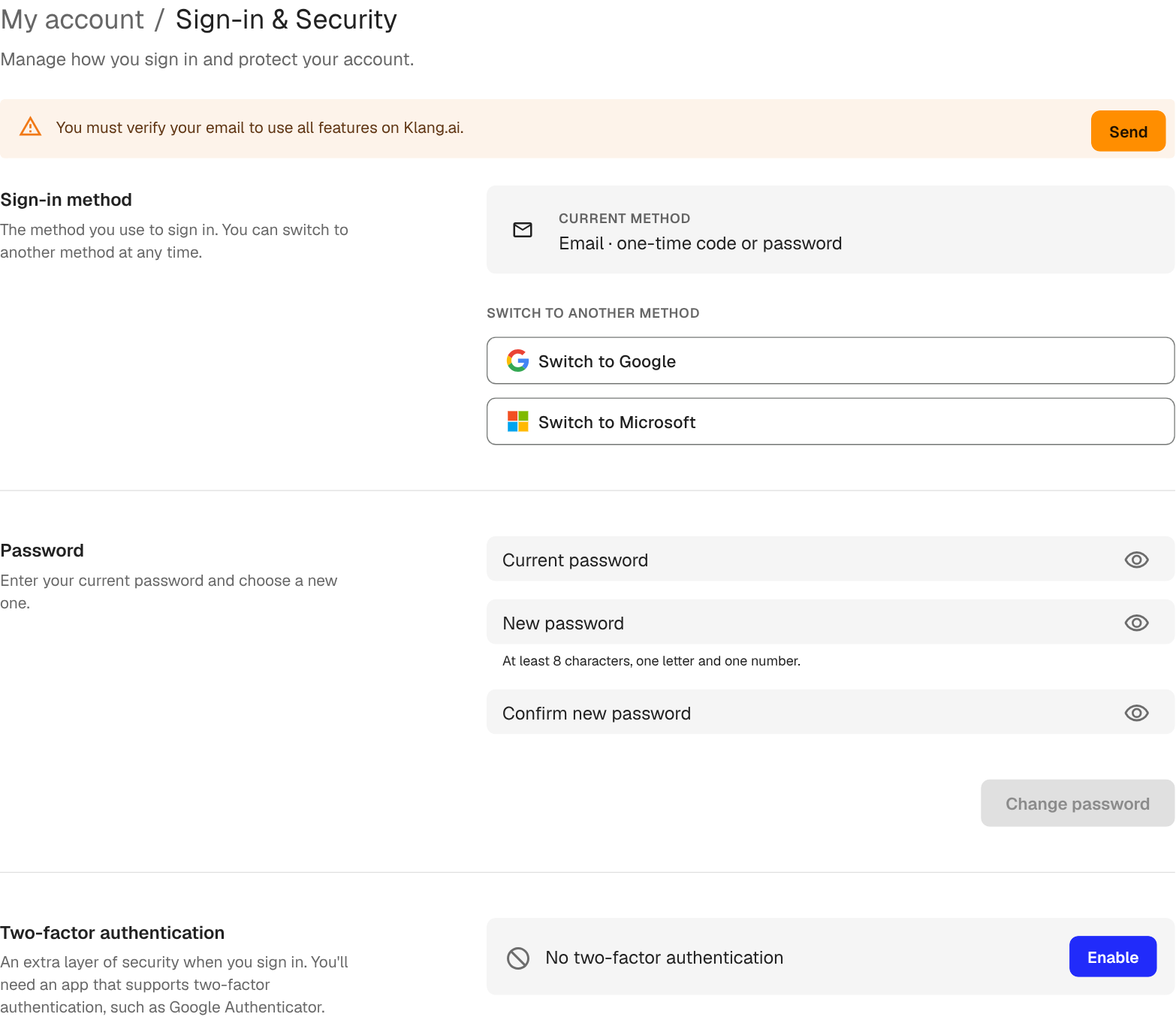
页面顶部显示当前的登录方式,下方是切换登录方式、修改密码和启用双重验证的选项。
切换到 Google 或 Microsoft
- 在登录方式部分,点击切换方式,然后选择 Google 或 Microsoft
- 使用对应的账号登录
- 确认切换
切换后,你将使用新的服务商登录,原来的密码不再有效。
切换回邮箱
- 点击切换方式,然后选择邮箱(一次性验证码)
- Klang 会向你的邮箱发送一次性验证码
- 输入验证码确认
之后,你可以每次使用一次性验证码登录,也可以设置密码(见下文“添加密码”)改用密码登录。
添加密码
如果你至今只用一次性验证码登录,说明你还没有密码。添加密码的步骤如下:
- 在密码部分,点击添加密码
- 输入新密码(至少 8 个字符,包含一个字母和一个数字)
- 再次输入新密码确认
- 点击添加
之后,你可以用密码或一次性验证码登录。
修改密码
如果你已经设置了密码:
- 在密码部分,输入当前密码
- 输入新密码(至少 8 个字符,包含一个字母和一个数字)
- 再次输入新密码确认
- 点击修改密码
如果你使用 Google 或 Microsoft 登录,密码部分会隐藏。这类密码由服务商管理,而不是在 Klang 中管理。
验证邮箱
如果邮箱尚未验证,页面顶部会显示提示,请你完成验证。点击发送获取验证链接,然后在收件箱中打开该链接。部分功能需要已验证的邮箱。
工作空间的限制
允许使用哪些登录方式,由工作空间管理员决定。如果某种方式已关闭,它不会出现在切换方式的选项中。如果管理员要求使用特定公司域名的 Google 或 Microsoft SSO,则只能使用该域名下的账号。
这篇文章对你有帮助吗?
你的反馈可以帮助我们改进文档。
需要更多帮助?
我们的客服团队随时为你提供帮助。