使用 Klang 会议助手录制会议
让会议助手录制并转写你的线上会议。
Klang 会议助手会以参会人身份加入你的线上会议,录制音频并自动转写。支持 Google Meet、Microsoft Teams 和 Zoom。
立即录制会议
- 在侧边栏底部,点击上传新文件
- 从菜单中选择线上会议

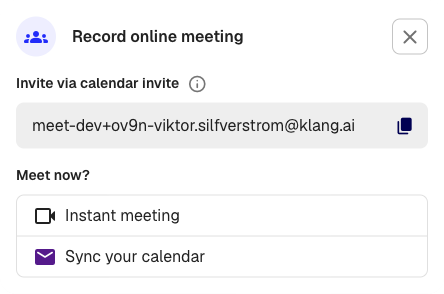
- 点击即时会议
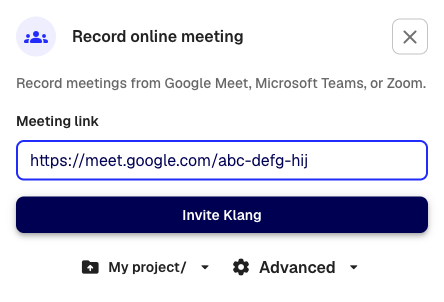
- 将会议链接粘贴到会议链接字段
- 点击邀请 Klang
会议助手会在一分钟内加入会议,显示为名为“Klang.ai”的参会人(如果配置了自定义名称,则显示该名称)。会议结束后,Klang 会转写录制内容,并在完成时通知你。
录制不在日历中的会议
如果是单次会议或日历中没有的临时通话,请使用上面介绍的即时会议选项。粘贴会议链接并点击邀请 Klang 即可,无需日历事件。所有支持的平台都可以这样使用。
邀请会议助手参加之后的会议
你也可以将日历邀请转发到你的专属 Klang 邮箱地址来邀请 Klang。该地址显示在线上会议对话框顶部,点击复制按钮即可复制。
将即将召开会议的日历邀请转发到此地址。Klang 会在预定时间加入会议,并自动录制。
如果经常需要录制,建议连接日历,让 Klang 自动加入会议。
支持的平台
- Google Meet:
https://meet.google.com/... - Microsoft Teams:
https://teams.microsoft.com/...或https://teams.live.com/... - Zoom:
https://zoom.us/j/...或https://zoom.us/my/...
如果链接无法识别,字段下方会显示错误信息。
设置
点击邀请 Klang 之前,可以点击对话框底部的高级调整设置:
- 名称:会议文件的自定义名称(默认为当前日期和时间)
- 语言:设置会议使用的语言,或保持自动
- 格式:选择转写稿(带发言人标签的完整转写稿)或字幕(带时间轴的字幕格式)
- 文件夹:选择录制内容的保存文件夹
会议期间会发生什么
会议助手以普通参会人身份加入,参会人可以在参会人列表中看到它。会议助手会录制音频,并根据参会人名单记录谁在发言。
会议结束或其他参会人全部离开后,会议助手会退出,录制内容随即提交转写。
注意事项
- 会议助手需要获准入会。如果会议设有等候室,需要有人让会议助手进入。
- 工作空间管理员可以在 设置 > 功能 > 会议助手 中自定义会议助手的显示名称和头像。
- 每次录制都会消耗工作空间方案中的额度。
这篇文章对你有帮助吗?
你的反馈可以帮助我们改进文档。
推荐文章
需要更多帮助?
我们的客服团队随时为你提供帮助。