设置双重验证
使用身份验证器应用,为登录增加第二个步骤。
双重验证(2FA)会在登录时增加第二个步骤。输入邮箱和密码(或通过 SSO 登录)后,你还需要输入手机上身份验证器应用生成的 6 位验证码。即使密码泄露,也能保护你的账号。
启用双重验证
- 打开 设置 → 我的账号 → 登录与安全
- 滚动到双重验证部分
- 点击启用
Klang 会打开一个新页面引导你完成设置。
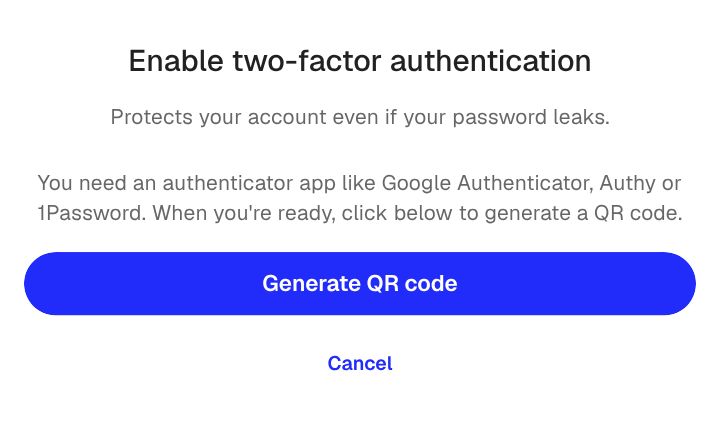
- 点击生成二维码
- 使用当前的登录方式确认
- 打开身份验证器应用(例如 Google Authenticator、Authy 或 1Password),扫描二维码
- 输入应用中的 6 位验证码
- 保存屏幕上显示的备用验证码
完成设置后,你会回到登录与安全页面,双重验证卡片会显示为已启用。
备用验证码
启用双重验证时,Klang 会生成一组一次性备用验证码。如果无法使用手机,可以用其中一个代替身份验证器中的验证码。
请将这些验证码保存在安全的地方,例如密码管理器。如果备用验证码已用完且手机丢失,你将无法再访问自己的账号。
使用双重验证登录
- 使用邮箱和密码(或 SSO)登录
- 出现提示时,打开身份验证器应用,输入当前的 6 位验证码
- 如果无法使用该应用,请点击改用备用验证码,然后输入一个已保存的验证码
强制双重验证
工作空间管理员可以要求所有成员启用双重验证。如果管理员已开启此要求而你还没有设置双重验证,你将退出登录,并在下次登录时收到设置提示。在账号启用双重验证之前,你将无法继续使用 Klang。
停用双重验证
- 打开 设置 → 我的账号 → 登录与安全
- 在双重验证部分,点击停用
- 使用身份验证器应用中的验证码确认
如果工作空间要求双重验证,停用按钮会隐藏。请先联系管理员。
这篇文章对你有帮助吗?
你的反馈可以帮助我们改进文档。
需要更多帮助?
我们的客服团队随时为你提供帮助。