开启或关闭人员和发言人识别
管理员对共享人员和发言人识别的控制。
工作空间管理员可以决定 Klang 是否在不同对话间共享已命名的人员,以及是否自动识别发言人。这两项设置都位于 设置 → 工作空间 → 通用,适用于工作空间中的所有人。只有管理员可以看到这些设置。
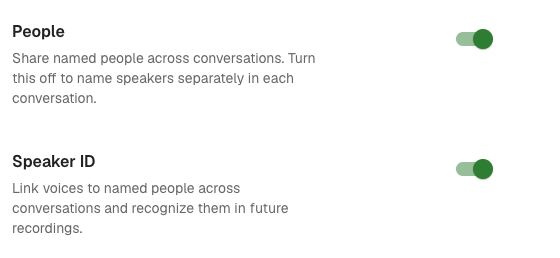
每项设置的作用
- 人员:Klang 为整个工作空间维护一份已命名人员列表。有人为发言人命名后,这个名称会在所有对话中跟随该人员。关闭“人员”后,每场对话中的发言人将单独命名。
- 发言人识别:Klang 会在新录音中识别人员并为你命名,或建议一个名称供你确认。只有在“人员”开启时,发言人识别才会生效。
无论你在这里如何选择,Klang 都会区分录音中的不同声音。这些设置只控制是否将声音与已命名的人员关联。
如需了解成员如何使用识别功能,请参阅跨对话识别发言人。
关闭发言人识别
- 前往 设置 → 工作空间 → 通用
- 关闭自动命名发言人
- 输入删除,然后点击关闭并删除
Klang 将停止自动识别发言人,并永久删除自动命名发言人的所有数据。只要“人员”保持开启,现有的已命名和未命名人员仍然可用,你也仍然可以手动为发言人命名。重新开启自动命名发言人后,Klang 会重新处理已保存的录音。
关闭人员
- 前往 设置 → 工作空间 → 通用
- 关闭人员
- 输入删除,然后点击关闭并删除
Klang 将永久删除自动命名发言人的所有数据,并同时关闭“人员”和自动命名发言人。每场对话中的发言人将单独命名。人员和姓名会保留,重新开启“人员”后会再次显示。自动命名发言人会保持关闭,直到你重新开启,之后 Klang 会重新处理已保存的录音。
重新开启设置
- 前往 设置 → 工作空间 → 通用
- 开启人员或自动命名发言人
这篇文章对你有帮助吗?
你的反馈可以帮助我们改进文档。
需要更多帮助?
我们的客服团队随时为你提供帮助。