使用提示词模板,你只需保存一次问题和指令,就能在不同的分析和对话中反复使用。你可以将提示词设为私密,只供自己使用;也可以与工作空间共享,让团队每次都用相同的方式提问。
私密和共享提示词
提示词模板适用于团队版。每个提示词要么是私密的,要么是共享的:
- 私密:只有你可以查看和使用。每名成员都可以创建私密提示词
- 共享:工作空间中的所有人都可以查看和使用。只有工作空间管理员可以共享提示词,也只有管理员可以编辑或删除共享提示词
新提示词默认为私密。
创建提示词
- 打开 设置 → 功能 → 提示词。此页面会列出你的私密提示词,以及与工作空间共享的所有提示词
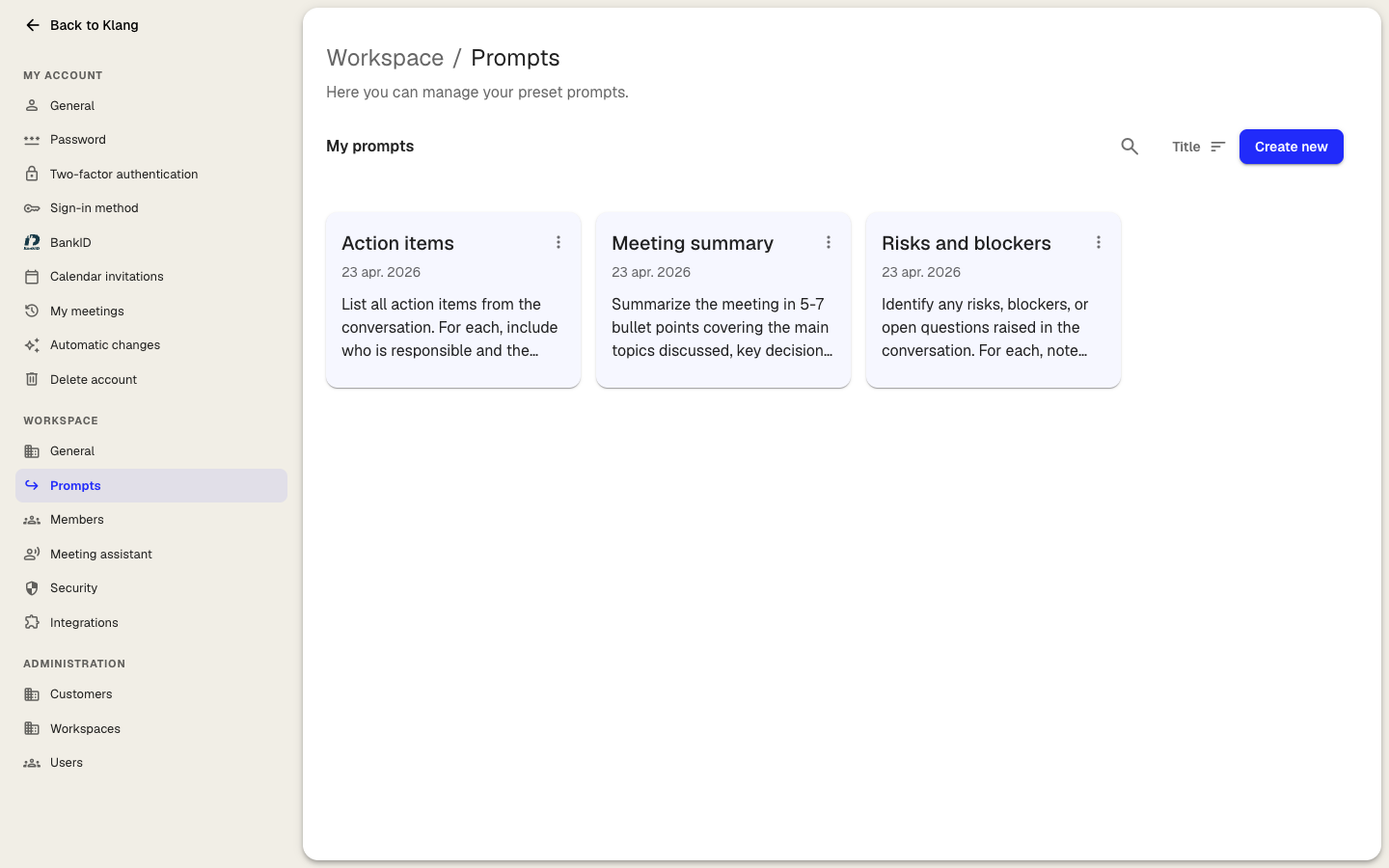
- 点击右上角的新建提示词
- 输入一个简短的名称,说明该提示词的用途
- 可选:点击图标旁边的图标按钮,为卡片选择图标
- 在提示词下输入指令。请明确说明你希望回答采用的格式、结构和语气
- 可选:如果你是工作空间管理员,可以开启与工作空间共享,让所有人都能使用该提示词
- 点击创建提示词
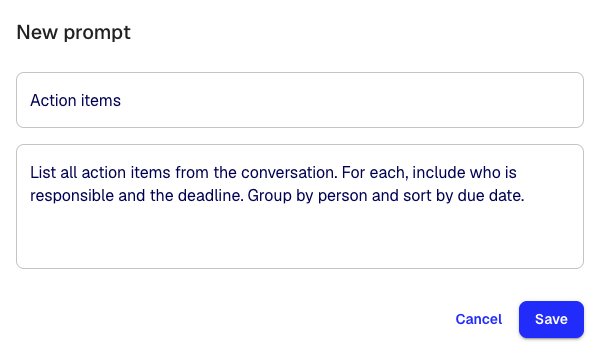
新提示词会以卡片形式显示在“提示词”页面上。每张卡片都会显示该提示词是私密的还是与工作空间共享,以及已使用的次数。
查找提示词
- 在搜索提示词中输入内容,按名称和提示词文本搜索
- 点击全部、共享或私密筛选列表
- 点击排序按钮,按最常用、最近创建或标题排序
- 点击排序按钮旁边的视图按钮,在卡片和列表之间切换
编辑、复制或删除提示词
右键点击提示词卡片,或点击卡片上的 more_vert,打开其选项。
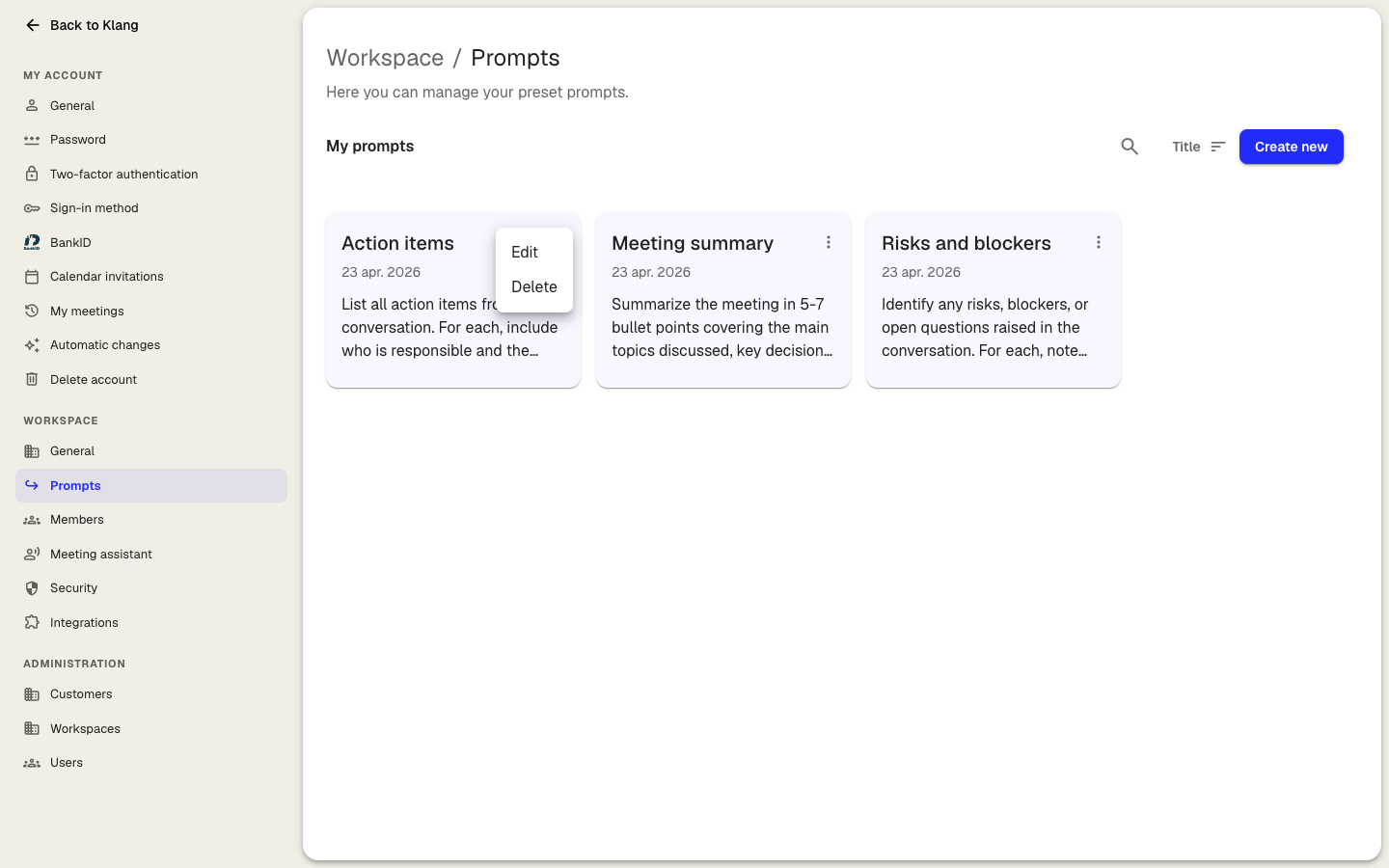
- 点击编辑,更改名称、图标、提示词或共享设置。你也可以点击卡片将其打开
- 点击复制提示词,复制提示词文本。每张卡片右下角的复制按钮作用相同
- 点击删除并确认。删除共享提示词后,工作空间中的所有人都将无法再使用它。已在现有分析中使用的提示词不受影响
只有你可以管理的提示词才会显示编辑和删除:你自己的私密提示词,以及在你是工作空间管理员时的共享提示词。
已保存提示词的显示位置
- 在对话或分析中:点击对话输入框旁边的提示词,打开你的提示词库。点击某个提示词即可将其添加到输入框中,然后编辑或直接发送
- 在分析模板中:配置模板时,点击提示词库导入提示词,无需从头编写。请参阅自定义分析模板
如何写好提示词
- 说明你希望输出什么,而不只是主题:“用 5 个要点总结” 比 “摘要” 更好
- 写明格式细节:长度、结构、语气,以及需要包含或省略的内容
- 每个提示词只要求一件事。将宽泛的指令拆分成多个提示词,方便你选择合适的那一个
这篇文章对你有帮助吗?
你的反馈可以帮助我们改进文档。
推荐文章
需要更多帮助?
我们的客服团队随时为你提供帮助。