选择自动化适用的会议
使用条件,让自动化只在你想要的会议上运行。
没有条件的自动化会在你录制或上传的每场新会议上运行。条件可以缩小范围,让销售频道只收到客户通话,CRM 也不会收到你的内部站会。
添加条件
- 打开自动化,找到条件部分
- 点击添加条件
- 选择条件类型
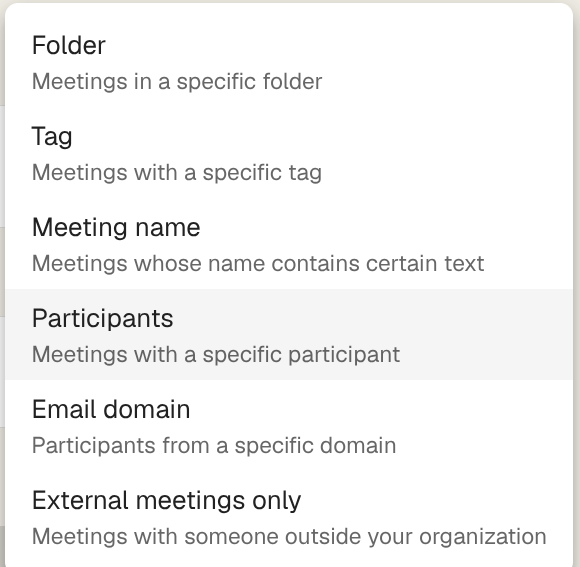
- 输入或选择值,然后点击添加
条件会显示为条件块。点击条件块上的叉号即可移除。
条件类型
文件夹:某个文件夹中的会议,包括其下所有子文件夹中的内容。如果你的工作空间已经按客户或项目整理,这会很有用。
标签:带有某个标签的会议。只有人工添加的标签才算数;仅由 Klang 建议、无人采纳的标签不会触发自动化。
会议名称:名称包含你输入的文字的会议。文字可以出现在名称的任意位置,且不区分大小写,因此 weekly 可以匹配“Weekly sync, Nordics”。
参会人:有某个特定人员参加的会议。输入其邮箱地址,或会议中显示的姓名。
邮箱域名:有来自某个域名的任何人参加的会议。输入 @customer.com 或 customer.com 均可。
仅外部会议:至少有一名参会人来自组织外部的会议。当自动化需要写入 CRM 时,应该使用这个条件。
组合条件
在条件块上方,选择所有条件都必须满足(和),还是满足任一条件即可(或)。
使用和来精确限定:位于“销售”文件夹中并且有公司外部人员参加的会议。使用或来扩大范围:带有“面试”标签的会议,或位于“招聘”文件夹中的会议。
条件无法判断的内容
条件判断的是会议本身,而不是会议内容。没有“讨论过价格的会议”这样的条件。如需实现这种效果,请将指令写在内容中,让 Klang 读取会议。
参会人和域名条件需要知道参会人,而参会人信息来自日历邀请。手动上传的文件、电话录音或语音输入的笔记通常没有参会人信息,因此这些条件不会匹配它们。
条件不起作用时
如果自动化停止发送,请先检查条件。重命名过的文件夹仍然有效,因为条件跟随的是文件夹本身,而不是其名称。已删除的文件夹,或不再有人添加的标签,将不会匹配任何会议,且不会有任何提示。
运行记录只列出自动化实际运行过的会议。条件过滤掉的会议不会在其中留下记录,因此运行记录为空通常意味着条件比你预想的更严格。
这篇文章对你有帮助吗?
你的反馈可以帮助我们改进文档。
推荐文章
需要更多帮助?
我们的客服团队随时为你提供帮助。