连接 Google Workspace 目录,让 Google 群组控制谁可以访问你的 Klang 工作空间。新同事加入群组后即可获得访问权限,离开群组后则会失去访问权限,无需手动邀请。
Klang 也可以改为从 Microsoft Entra、Okta 或其他 SCIM 服务同步。每个工作空间同一时间只能使用一个提供商。
开始之前
你需要满足两个条件:
- 在 Klang 中:是 Pro 或企业版工作空间的管理员
- 在 Google 中:拥有 Google Workspace 超级管理员账号。Klang 会凭借此人的授权读取你的目录,因此该账号必须能够查看所有用户和群组。
个人 Gmail 账号无法使用,因为目录只存在于 Workspace 域名中。
连接
- 在 Klang 中,打开 设置 → 工作空间 → 成员 → 成员同步
- 在 Google Workspace 卡片上,点击连接
- 使用 Google Workspace 管理员账号登录,并批准 Klang 请求的访问权限
Klang 会请求三项只读权限:读取用户、读取群组和读取群组成员。Klang 绝不会向你的目录写入任何内容。
你会直接回到 Klang,几秒钟内就会列出你的群组。
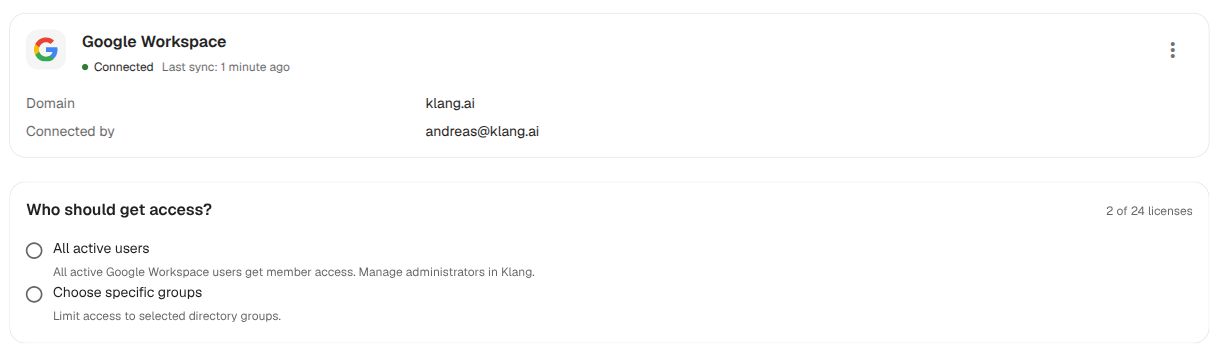
选择谁可以访问
在同一张卡片上有两种方式:
所有活跃用户。 拥有有效 Google Workspace 账号的每个人都会成为此工作空间的成员。已暂停和已归档的账号不包括在内。管理员仍在 Klang 中设置。面向整个公司的选项只会授予成员访问权限。
选择指定群组。 选择哪些 Google 群组授予此工作空间的管理员访问权限,哪些授予成员访问权限。Klang 会追踪嵌套群组,因此包含其他群组的群组会将其中所有人都纳入进来。
确认前,点击查看包含哪些人,检查所选范围覆盖的人员,然后检查所需的席位,并点击保存。
群组可以重叠,每个人在每个工作空间中只计算一次。在你保存选择之前,新连接不会为任何人授予访问权限。
之后会怎样
Google 无法在发生变化时通知我们,因此 Klang 会每 15 分钟重新读取一次你的目录。你也可以在连接卡片上点击更多选项(⋮)→ 立即同步。
- 在 Google 中加入某个群组的人,会在下次同步时获得对应工作空间的访问权限
- 从所有已连接群组中移除的人,会在 Klang 中停用。其内容会保留;如果此人重新加入群组,将恢复访问权限
- 在 Google 中暂停或归档的账号,也会以同样的方式失去访问权限
- 管理员群组可以将成员提升为管理员。现有管理员移入成员群组后仍保留管理员角色
- 从未登录过 Klang 的人员会收到邮件邀请
你继续在 Google 中管理人员,Klang 会随之同步。
同步停止时
卡片会告诉你发生的是以下哪种情况。
同步失败。 临时问题,例如频率限制或网络波动。成员会保留访问权限。点击重试;如果仍然失败,请重新连接。
需要重新连接。 Klang 完全无法访问你的目录。这几乎总是意味着批准 Klang 的管理员已离开,或其权限已撤销。授权属于这个人,而不属于域名。在你重新连接之前,成员会保留访问权限。点击重新连接,并由当前的超级管理员再次批准。
断开连接
点击更多选项(⋮)→ 断开连接,停止同步此工作空间。现有成员保留访问权限,改为手动管理;待处理的同步邀请会自动取消。共享此连接的其他工作空间会继续同步。只有在最后一个工作空间断开连接时,Klang 才会撤销对你 Google 目录的访问权限。之后如需重新连接,需要管理员再次批准 Klang。
这篇文章对你有帮助吗?
你的反馈可以帮助我们改进文档。
需要更多帮助?
我们的客服团队随时为你提供帮助。