Webhook 会将 Klang 中的事件发送到你自己的服务器。会议处理完成时,你可以借此更新 CRM、向聊天工具发布消息,或启动任何流程。
Webhook 是个人的。每个 Webhook 都属于一名用户,只会接收该用户有权访问的内容的事件。

创建 Webhook
- 打开 设置 → 开发者 → Webhook
- 点击创建 Webhook
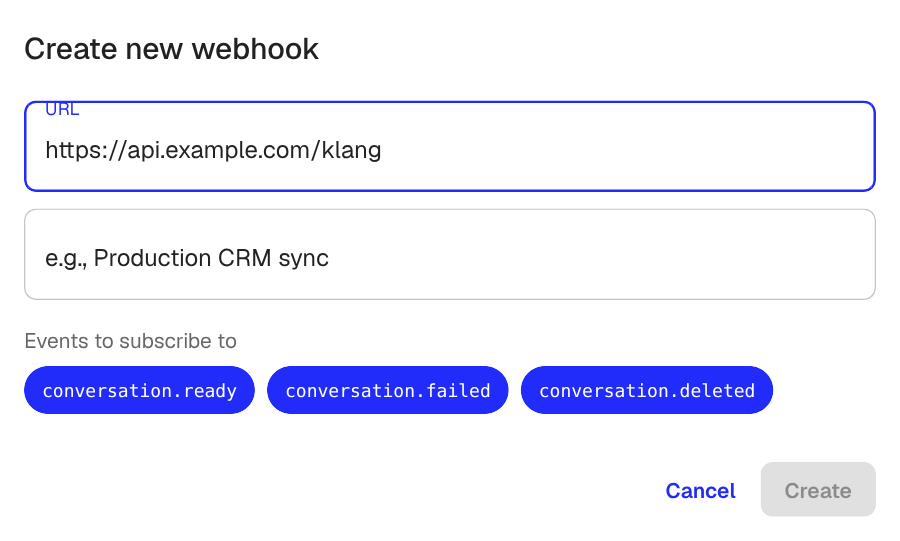
- 输入接收事件的 URL。它必须是公开的 HTTPS 端点
- 可选:添加描述,方便以后识别该 Webhook
- 选择要订阅的事件。默认会选中全部三个事件
- 点击创建
创建后,Klang 会显示签名密钥。请复制并保存在安全的地方。你也可以稍后在 Webhook 详情页面中查看。你需要用它来验证收到的请求确实来自 Klang。
可用事件
- conversation.ready:转写稿和 AI 分析已完成,可以获取
- conversation.failed:会议或文件处理失败
- conversation.deleted:会议或文件已删除
每个事件负载都包含事件 ID、事件类型和对相应对话的引用。如需查看完整的负载结构、签名标头格式和验证代码示例,请参阅 Webhook 文档。
事件和自动化
此页面上的端点可以接收两种不同的内容,了解你正在设置的是哪一种会很有帮助。
事件告诉你发生了什么。conversation.ready 包含 ID、标题和状态,你的服务器随后再通过 API 获取所需的内容。
自动化直接发送内容本身。自动化只在你选择的会议上运行,并使用你选择的字段名发送完成的报告,无需服务器回调获取。这需要在自动化的 Webhook 目标位置中设置,而不是在这里。两者使用相同的端点,因此无论哪种方式,都只有一个地址、一个签名密钥和一份发送记录。
仅供自动化使用的端点不会订阅任何事件,因此在此页面上会显示未选择任何事件。这是正常现象。
监控发送情况
点击任意 Webhook 打开其详情页面。
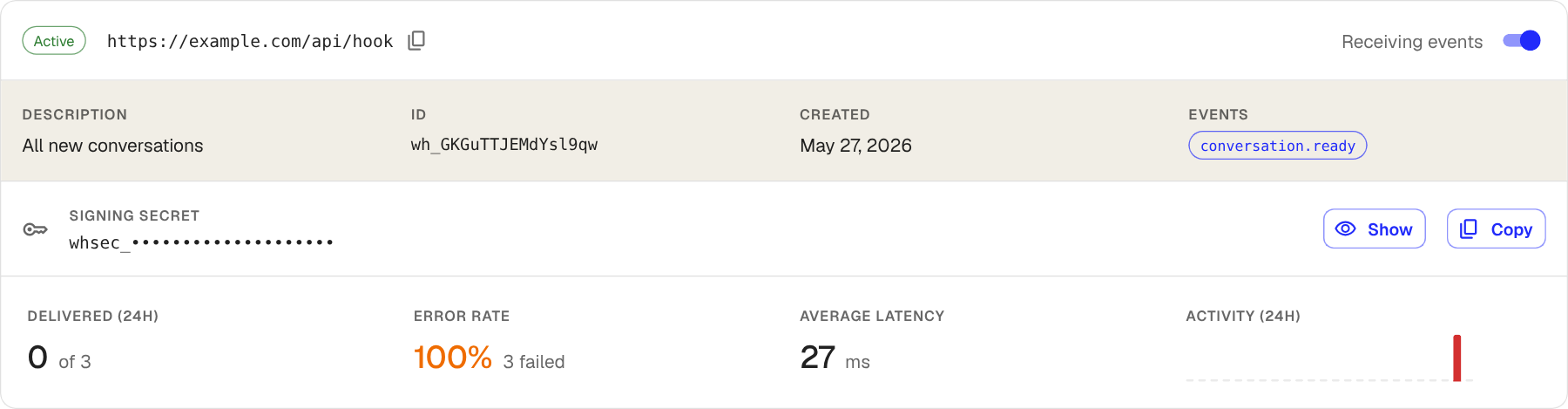
详情页面显示:
- 顶部的状态和 URL,以及用于暂停发送的开关
- 签名密钥:点击显示查看,或点击复制复制
- 24 小时统计:已送达数量、错误率、平均响应时间和活动
- 最近发送记录:每次发送尝试显示为一行。点击某一行,可以查看请求正文和你服务器的响应
发送失败时,Klang 最多会重试 6 次,每次重试的间隔逐渐延长,总共持续约 7 小时。当连续 5 次发送失败且失败已持续至少 1 天时,Webhook 会自动暂停。短暂的故障不会导致它关闭。修复端点后,重新开启正在接收事件。
发送测试事件
检查端点是否正常工作:
- 打开 Webhook 详情页面
- 点击右上角的发送测试事件
- 如果 Webhook 订阅了多个事件,请选择要发送的事件
- 查看最近发送记录中出现的新行
测试事件带有 TEST 标签,其事件 ID 以 evt_test_ 开头。负载结构与真实事件一致,因此你可以端到端地验证处理程序。
暂停或删除 Webhook
在 Webhook 详情页面上:
- 如需暂停,请关闭正在接收事件。Klang 会停止发送事件,但保留 Webhook 及其历史记录
- 如需删除,请点击编辑,然后点击对话框底部的删除 Webhook
你也可以在 Webhook 列表的 … 菜单中暂停或删除。
后续步骤
- 阅读 Webhook 文档,了解负载结构和签名验证
- 管理集成,改为通过 Slack 等内置服务发送事件
这篇文章对你有帮助吗?
你的反馈可以帮助我们改进文档。
推荐文章
需要更多帮助?
我们的客服团队随时为你提供帮助。