分析模板是预先配置好的智能体,带有自己的指令、知识来源和提示词。从分析模板开始新分析时,这些内容都会自动填好,团队无需每次重新搭建,就能以一致的方式运行同类分析。
如果你经常运行类似的分析,分析模板会很有用。例如:输出结构固定的每周会议摘要、始终检查相同主题的访谈分析,或依赖共享知识库的报告生成器。
谁可以创建分析模板
分析模板适用于团队版。只有工作空间管理员可以创建、编辑和删除分析模板,所有成员都可以使用。
创建分析模板
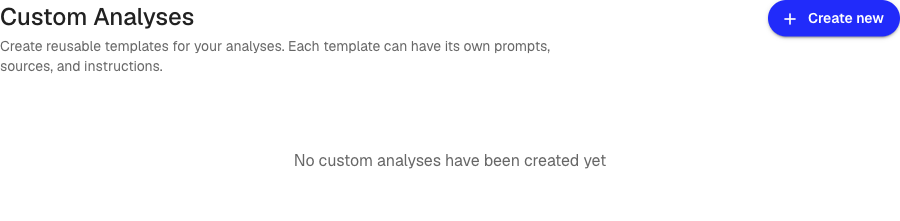
- 在侧边栏中,展开分析模板并点击 + 行;或从侧边栏中打开 分析模板,然后点击新建
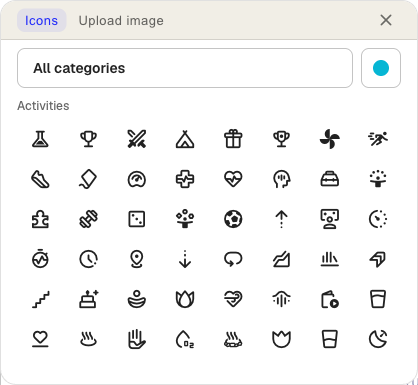
- 点击顶部的图标,选择图标和颜色,或上传你自己的图片
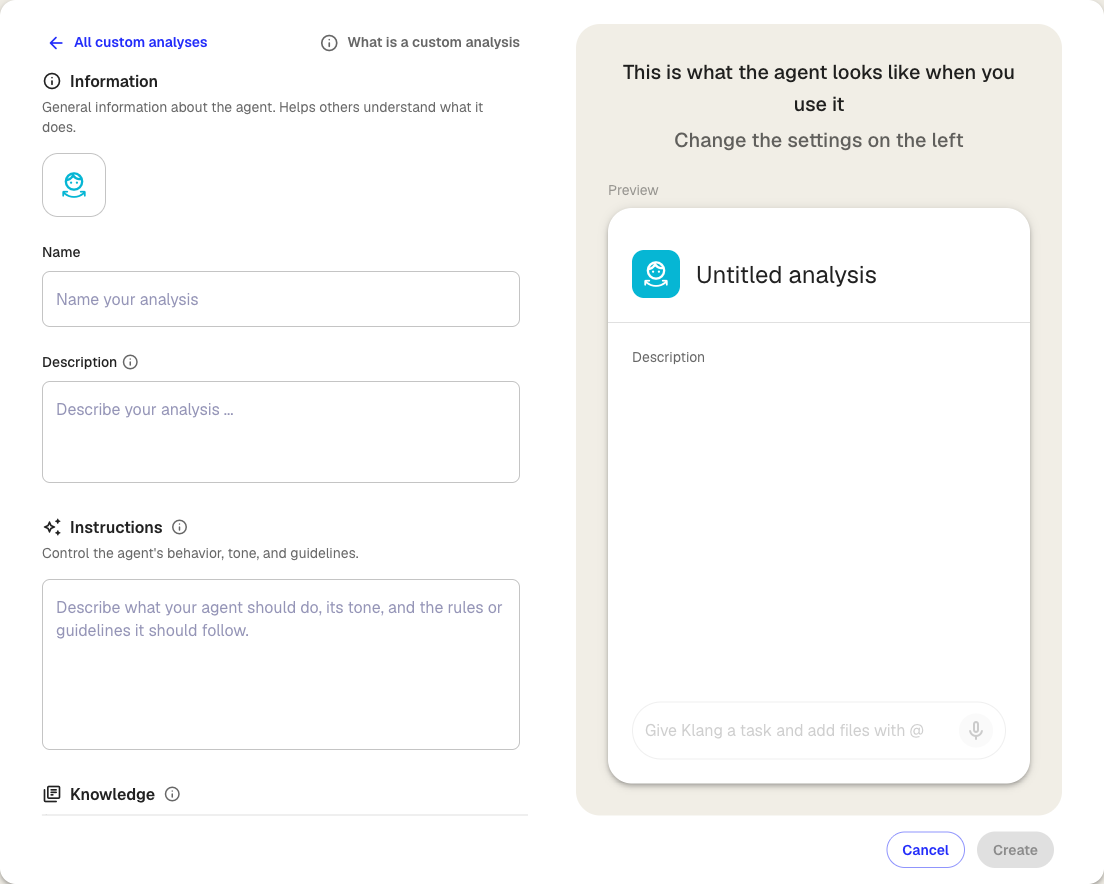
- 在信息下,输入名称和描述,让团队了解此分析模板的用途
- 在指令下,描述智能体的用途、语气,以及生成回答时应遵循的规则
- 在知识下,将文件拖放到从电脑添加区域,或选择文件上传。在由此分析模板创建的每个分析中,智能体都能随时使用这些知识文件
- 在提示词下,点击新建编写新提示词,或点击提示词库导入工作空间中其他地方保存的提示词。提示词会在分析中显示为预设问题
- 点击保存
分析模板会显示在侧边栏的分析模板下,工作空间中的任何人都可以使用。
使用分析模板
可以通过以下两种方式从分析模板开始新分析:
- 从侧边栏:在分析模板部分,点击要使用的分析模板。新分析会立即打开,并应用其指令、知识和提示词
- 从首页:分析模板会显示为建议卡片。点击卡片即可从该分析模板创建新分析
无论使用哪种方式,指令、提示词和知识都会复制到新分析中。添加来源(转写稿、文件、文档、网页)并运行提示词即可。你可以在分析中编辑或添加任何内容,不会影响分析模板本身。
编辑分析模板
对分析模板的更改会影响之后由它创建的所有分析,但不会影响已经创建的分析。
- 从 分析模板 中打开分析模板
- 编辑要更改的字段。将鼠标悬停在提示词上时会出现图标,可用于编辑或删除提示词
- 点击保存
如果你在有未保存更改时离开,Klang 会询问是继续编辑还是放弃更改。
删除分析模板
打开分析模板,然后点击右上角的删除。已由它创建的分析不受影响。
这篇文章对你有帮助吗?
你的反馈可以帮助我们改进文档。
需要更多帮助?
我们的客服团队随时为你提供帮助。