自动化简介
将 Klang 生成的内容发送到团队日常工作的地方。
自动化会将已完成会议的报告发送到其他地方,无需任何人手动操作。会议准备就绪后,Klang 会将报告发布到 Slack 频道、写入 Notion 页面、作为笔记添加到 CRM 中对应的联系人,或通过邮件发送给参会人。
自动化由什么组成
每个自动化都回答三个问题。
发送到哪里? 一个目标位置:Slack、Microsoft Teams、Notion、Google Drive、OneDrive、Dropbox、HubSpot、Pipedrive 或邮件。
发送什么? 选择会议报告、仅待办事项,或你自己编写的指令,说明 Klang 每次应该写什么。会议报告本身分为两部分:概述,以及其背后的主题和关键洞察。你可以发送其中一部分或两部分都发送。
适用于哪些会议? 默认适用于你的每场新会议。添加条件可以缩小范围:某个文件夹中的会议、带有某个标签的会议、名称包含特定内容的会议、有特定参会人的会议、有来自特定邮箱域名人员参加的会议,或仅限有组织外人员参加的会议。
创建自动化
- 在侧边栏中,点击自动化
- 点击你需要的目标位置,或点击新建自动化后选择一个
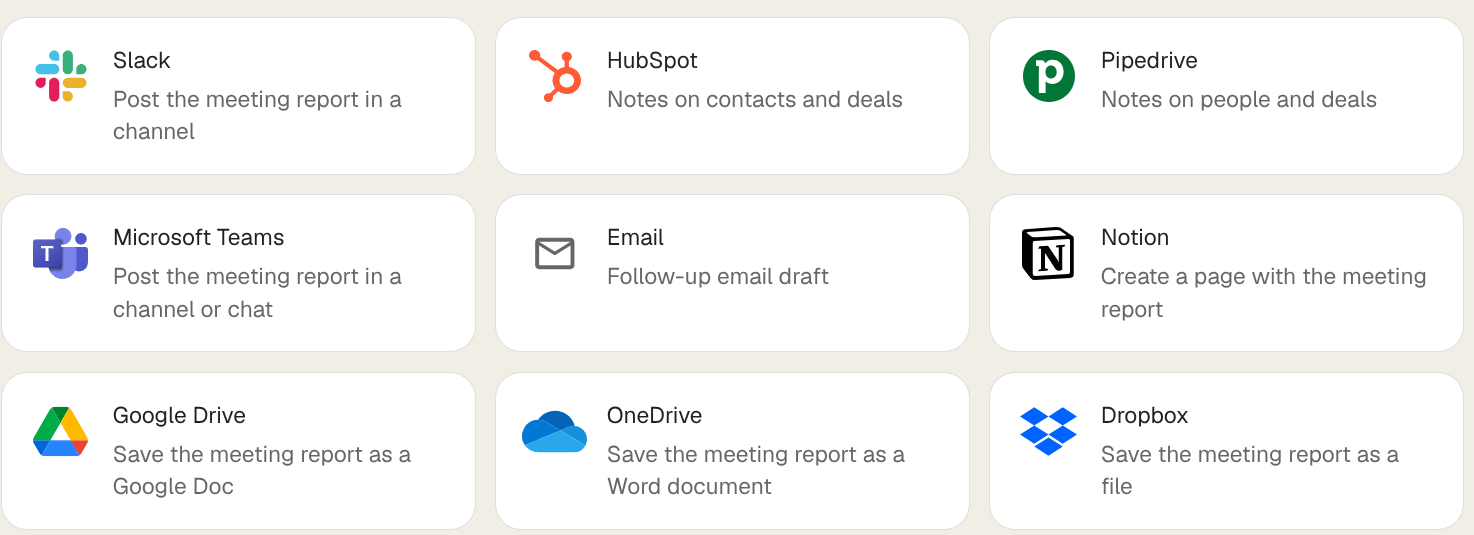
- 如果还没有连接该服务,请先连接。Klang 会在新窗口中打开该服务的登录页面
- 填写内容的发送位置:Slack 频道、Notion 页面或文件夹
- 在内容下,选择要发送的内容
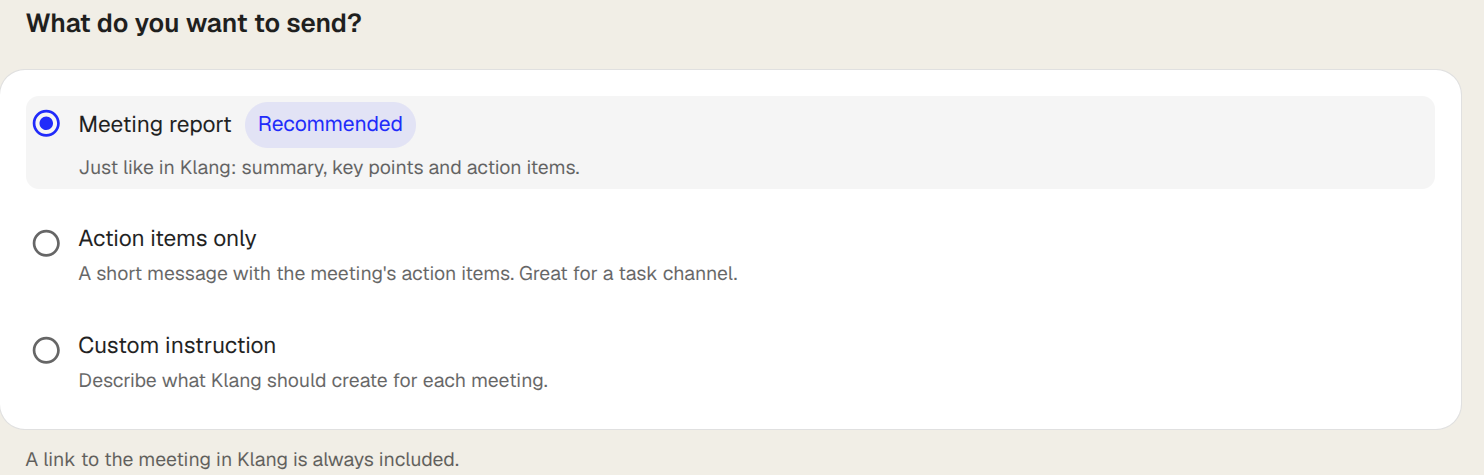
- 可选:在条件下,点击添加条件,缩小自动化适用的会议范围
- 点击开启自动化
自动化会从下一场符合条件的会议开始运行,不会自动处理之前的会议。启用后,Klang 会立即显示最近符合条件的会议,并提供发送选项,每次最多 25 场。
先测试,再依赖
在自动化页面上,点击测试自动化,然后选择一场之前的会议。Klang 会生成与正式运行时完全相同的内容并发送,你可以在 Slack 或 Notion 中查看结果,并在自动运行前调整措辞。
对于 HubSpot 和 Pipedrive,测试只是预览:它会显示匹配到的联系人、商机或线索,以及将填写的字段,但不会向 CRM 写入任何内容。
测试运行会与正式运行一起显示在历史记录中,但不会计为该会议的运行,因此你可以对同一场会议反复测试。
谁能看到什么
自动化属于你,并在你的会议上运行。如果将范围设为整个工作空间,它也会在同事的会议上运行,但仅限你已有权访问的会议。它不会扩大你的可见范围,并且始终使用你自己的连接发送内容。
这篇文章对你有帮助吗?
你的反馈可以帮助我们改进文档。
推荐文章
需要更多帮助?
我们的客服团队随时为你提供帮助。