管理集成
查看、重新连接或移除已连接的服务。
集成页面汇总显示所有已连接的服务,你可以在这里添加、配置或移除它们。
查看集成
- 打开 设置 → 功能 → 集成
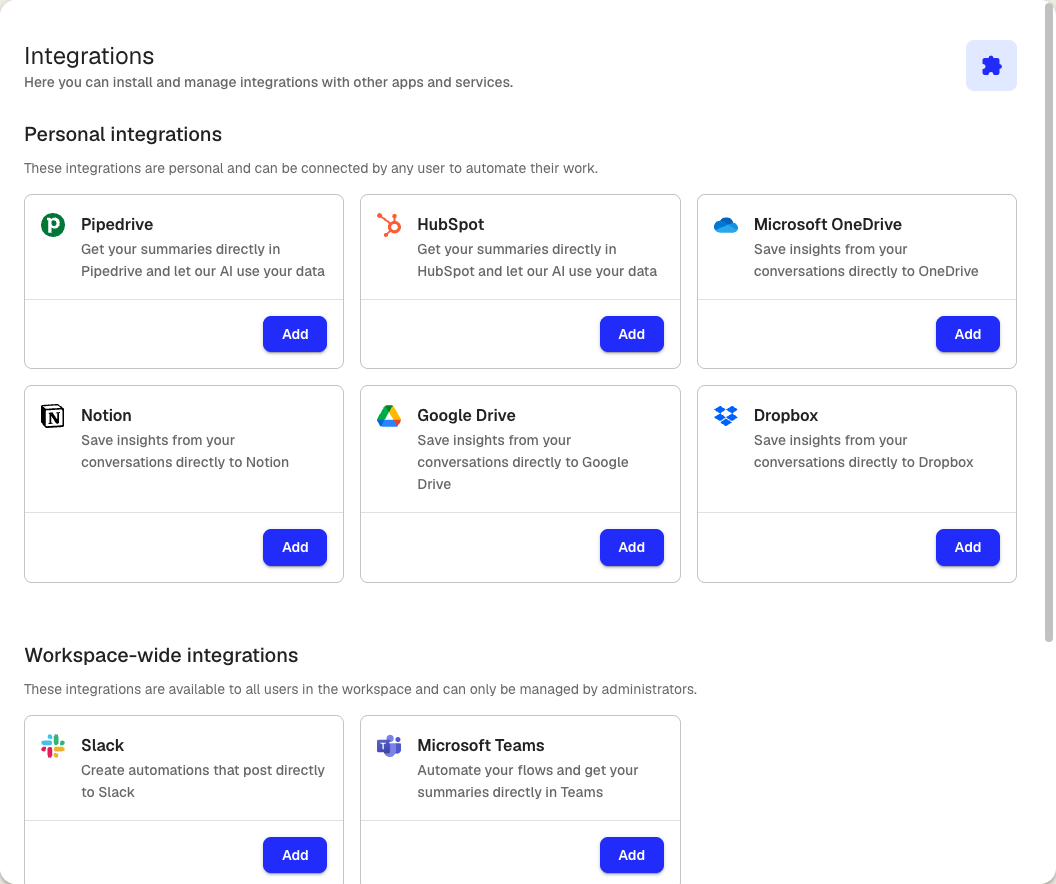
页面分为两个部分:
- 个人集成:为你自己的账号连接的服务。任何工作空间成员都可以添加。可用的服务包括 Google Drive、OneDrive、Dropbox、Slack、Notion、Pipedrive 和 HubSpot。
- 工作空间集成:适用于所有工作空间成员的服务,例如 Microsoft Teams。只有管理员可以添加或移除。
每张集成卡片都会显示状态:已连接时显示已连接,尚未设置时不显示状态。
添加集成
- 在集成页面上,找到需要的服务
- 点击连接
- 查看 Klang 需要的权限,然后点击批准
- 登录该服务并授予访问权限
连接后,Klang 可能会询问你是否要为新集成设置自动化。你可以现在设置,也可以稍后在自动化中设置。
配置集成设置
部分集成还有其他设置。对于这类集成,连接完成后 Klang 会自动打开设置对话框。
- 调整选项(例如默认的 Slack 频道或 Notion 数据库)
- 保存更改
移除集成
- 在集成页面上,点击要断开的集成旁的更多操作(⋮),然后选择断开连接
- 在对话框中点击移除连接确认
断开连接后,使用此连接的自动化将无法再发送报告。移除连接前,请先检查这些自动化。
工作空间集成
工作空间集成对所有成员可用,但只有管理员可以管理。如果你不是管理员,卡片上会提示你联系管理员。
以管理员身份添加工作空间集成:
- 在集成页面上,滚动到工作空间集成部分
- 点击服务旁边的连接
- 完成授权
Microsoft Teams 等工作空间集成可能需要额外的设置步骤,例如安装机器人,或在组织的管理门户中授予管理员同意。
这篇文章对你有帮助吗?
你的反馈可以帮助我们改进文档。
推荐文章
需要更多帮助?
我们的客服团队随时为你提供帮助。