上传文件
上传音频、视频或文档,用于转写和分析。
如何上传文件
- 在侧边栏底部,点击上传新文件
- 在菜单中选择文件上传

- 将文件拖放到上传区域,或点击该区域从电脑中选择文件
- 在对话框底部,选择要保存文件的文件夹
- 点击上传
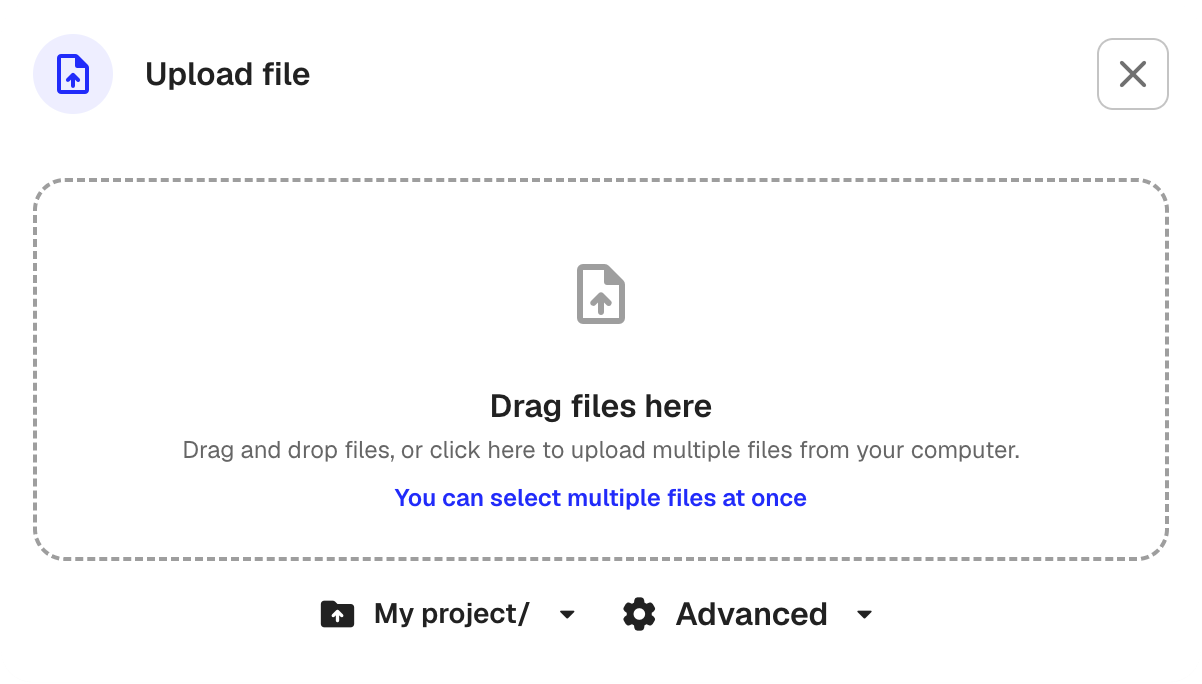
可以同时上传多个文件。
支持的文件类型
- 音频:mp3、wav、m4a、aac、ogg、opus、aiff、wma
- 视频:mp4、webm、avi、mkv、mov
- 文档:PDF、Word(.doc、.docx)、Excel(.xls、.xlsx)、PowerPoint(.ppt、.pptx)、纯文本、CSV、RTF
文件最大为 10 GB。
高级设置
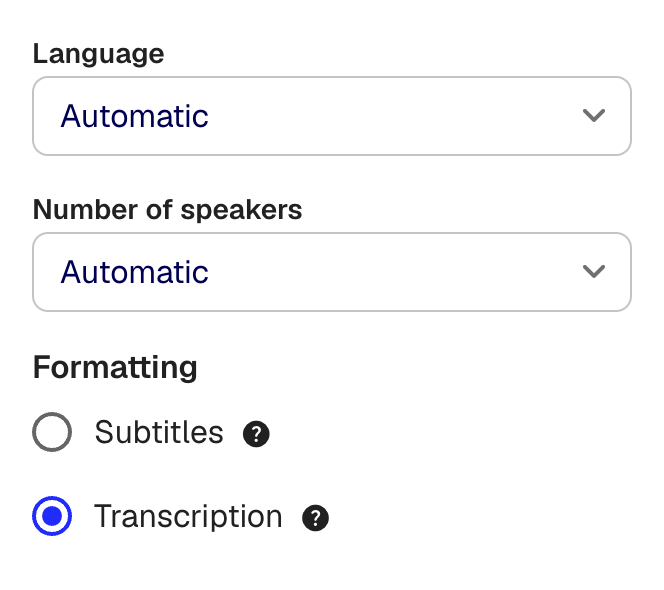
可选:如需更改转写设置,请点击上传对话框底部的高级。
- 语言:设置录音中的语言,或保持自动,让 Klang 自动识别
- 发言人数量:设置预计的发言人数量,或保持自动
- 格式:选择转写稿(带发言人标签的完整转写稿)或字幕(带时间轴的字幕格式)
上传后会怎样
音频和视频文件会自动处理。Klang 会转换文件、转写语音并识别发言人、检查拼写并提取要点。对于 PDF 和 Word 等文档,Klang 会分析并提取要点,使其可供搜索。
处理完成后,你会收到通知。文件随后会显示在所选文件夹中,可以在分析中使用。
添加内容的其他方式
- 录音机录音:直接在浏览器中录音
- 线上会议:派会议助手录制 Google Meet、Zoom 或 Teams 会议
- 电话访谈:录制电话通话
- 导入 URL:导入 YouTube 视频并转写,或导入网页,将其文字添加为来源
这篇文章对你有帮助吗?
你的反馈可以帮助我们改进文档。
推荐文章
需要更多帮助?
我们的客服团队随时为你提供帮助。