管理转写稿中的发言人
为发言人命名、修正错配的发言内容,并重新识别发言人。
Klang 转写录音时,会按发言人区分对话内容。你可以为每个发言人命名、修正分配给错误发言人的内容;如果识别有误,还可以重新识别发言人。
命名方式取决于工作空间是否开启了人员。开启“人员”后,每个发言人都会关联到一个人员,名称会在所有对话中跟随该人员。关闭“人员”后,你需要在每份转写稿中单独为发言人命名。管理员可以更改此设置,请参阅开启或关闭人员和发言人识别。
发言人在转写稿中的显示方式
从分析中打开一份转写稿。转写稿顶部会为每个识别出的发言人显示彩色标记。下方的每个片段会显示发言人姓名、时间戳和转写文字。
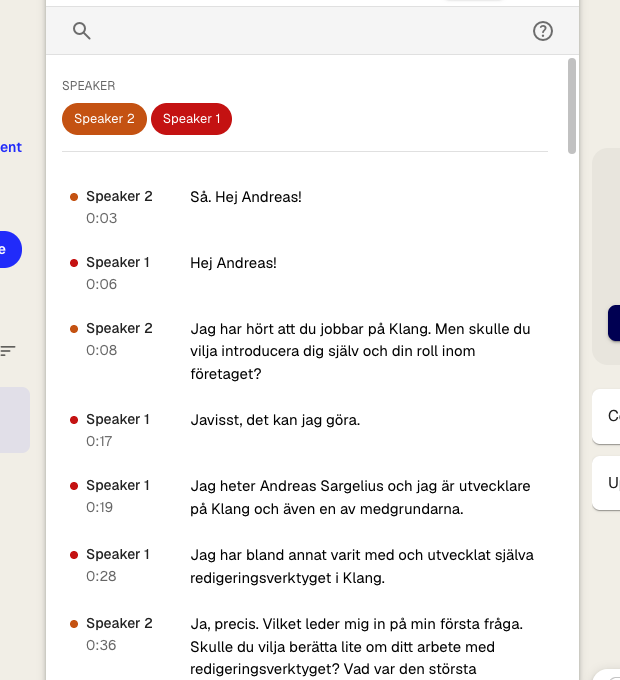
这些彩色标记可用作快速筛选。点击某个标记,即可滚动到该发言人的第一个片段。
为发言人命名
- 在转写稿中,点击任意一行旁边的发言人姓名。谁在发言? 菜单会打开。
- 可选:如需收听该声音,请点击收听声音
- 从列表中选择人员,或在搜索人员中输入其姓名
- 如果列表中没有该人员,请点击添加新人员并输入姓名
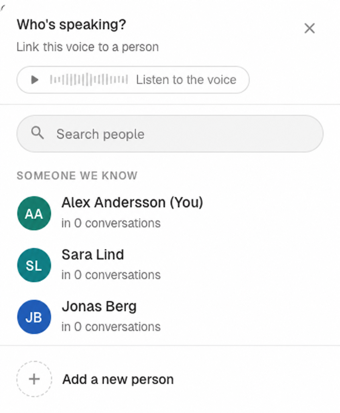
该声音对应的每一行都会更新为新名称。列表会优先显示最可能的发言人,例如同一对话中的其他人以及 Klang 识别出的人员。
如果已经存在同名人员,Klang 会请你收听这些声音。你可以选择现有人员,也可以创建一个同名的新人员。
修正分配给错误发言人的内容
- 点击该行的发言人姓名
- 选择更改的适用范围:
- 仅此行:只更改所选的这一行。
- 整段对话中的这个声音:更改该声音对应的每一行。
- 选择正确的人员
对于标记为未知的行,第二个选项会变为所有标记为“未知”的行,它会更改所有仍标记为“未知”的行。
如需在所有对话中一次性重命名某个人员,请点击菜单中的查看人员/全局重命名按钮。如需了解更多,请参阅管理工作空间中的人员。
关闭“人员”时
关闭“人员”后,发言人菜单会列出当前转写稿中的发言人。
- 点击任意一行旁边的发言人姓名
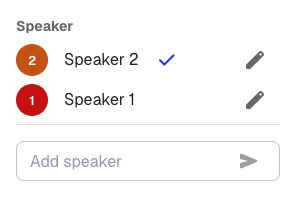
- 如需重命名发言人,请点击编辑图标(铅笔),输入新名称,然后点击发送图标
- 如需将该行移给其他发言人,请点击该发言人的姓名
- 如需添加发言人,请在添加发言人中输入姓名,然后点击发送图标
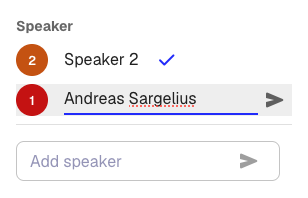
如果同一个名称出现两次,并带有 (0) 和 (1) 这样的后缀,说明发言人识别找到的声音比实际人数多。如果是同一个人,请将两者重命名为相同的名称(不带后缀),Klang 会将它们合并。如果是两个不同的人,请分别为他们设置不同的名称。
重新识别发言人
如果自动识别发言人的错误太多,可以使用不同的设置重新识别,而不必逐段修正。
- 在转写稿工具栏中,点击设置图标(齿轮)
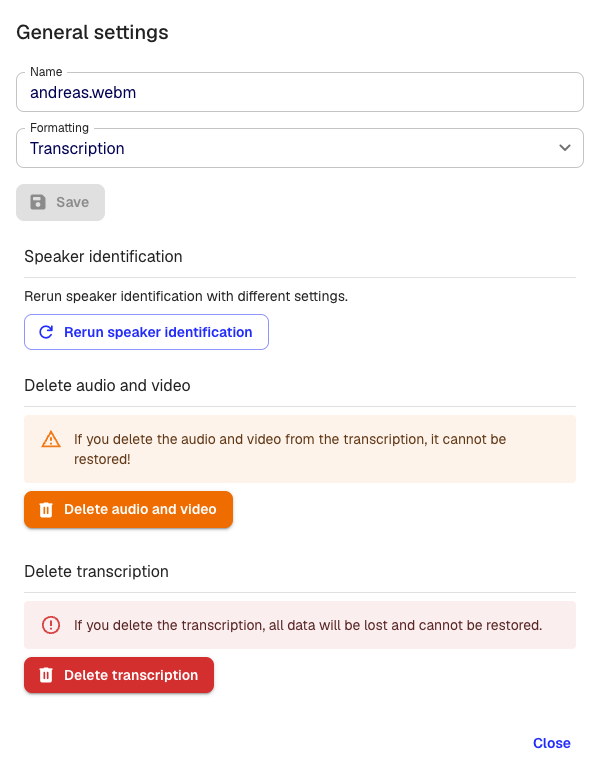
- 点击重新识别发言人
- 选择发言人数量,或保持自动
- 点击运行
Klang 会重新处理音频,并将新的发言人分配结果合并到现有转写稿中。重新识别前设置的名称会尽可能保留。
注意:重新识别发言人会替换当前的发言人分配结果。如果你已经手动修正了大量内容,建议改为手动修正剩余的错误。
提升发言人识别效果的建议
- 使用 Klang 会议助手录制视频会议。 Klang 加入 Google Meet、Microsoft Teams 或 Zoom 会议时,会直接从会议中获取参会人姓名。
- 上传时设置发言人数量,前提是你知道录音中有几个人。
- 使用清晰的音频。 外接麦克风或独立的音频通道比单个笔记本电脑麦克风效果更好。
- 告诉 Klang 哪个发言人是你。 请参阅跨对话识别发言人。
这篇文章对你有帮助吗?
你的反馈可以帮助我们改进文档。
推荐文章
需要更多帮助?
我们的客服团队随时为你提供帮助。