通过 YouTube URL 转写
导入并转写公开的 YouTube 视频。
将任意公开 YouTube 视频的 URL 粘贴到 Klang 中,即可转写该视频。Klang 会下载并转写视频,然后像其他文件一样添加到你的工作空间。
如何转写 YouTube 视频
- 在侧边栏底部,点击上传新文件
- 在菜单中选择导入 URL

- 将 YouTube URL 粘贴到 URL 字段中
- 为转写稿输入文件名
- 点击导入 URL
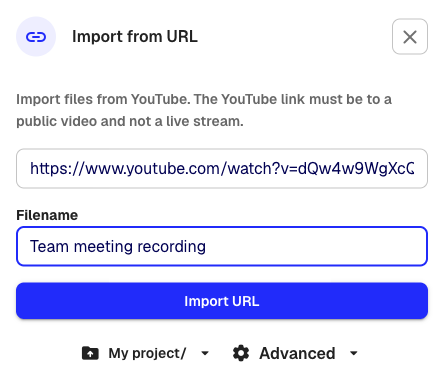
Klang 会下载视频、转换格式并开始转写。转写稿完成后,你会收到通知。
支持的 URL 格式
Klang 支持标准的 YouTube 链接:
https://www.youtube.com/watch?v=...https://youtu.be/...https://m.youtube.com/watch?v=...(移动版链接)
如果无法识别该 URL,字段下方会显示错误消息。
要求
- 视频必须公开。无法下载私密视频和不公开列出的视频。
- 视频不能是直播。仅支持已结束的点播视频。
设置
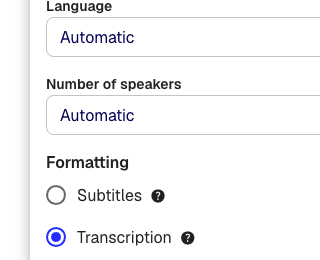
点击导入 URL 前,可以点击对话框底部的高级调整转写设置:
- 语言:设置视频中的语言,或保持自动,让 Klang 自动识别
- 发言人数量:设置预计的发言人数量,或保持自动
- 格式:选择转写稿(带发言人标签的完整转写稿)或字幕(带时间轴的字幕格式)
- 文件夹:选择要保存文件的文件夹
注意事项
- 处理完成后,可以在 Klang 中播放原始视频。
- 试用账号的上传限制同样适用于 YouTube 导入。
这篇文章对你有帮助吗?
你的反馈可以帮助我们改进文档。
推荐文章
需要更多帮助?
我们的客服团队随时为你提供帮助。