第一份转写稿
上传音频或视频文件,获得带发言人信息的完整转写稿。
上传文件
- 在侧边栏底部,点击上传新文件
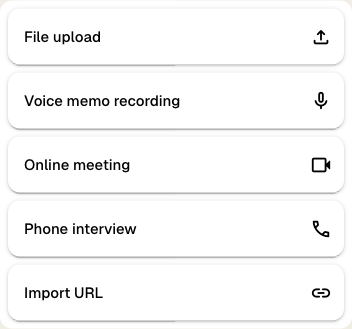
- 选择文件上传
- 将音频或视频文件拖放到上传区域,或点击该区域从电脑中选择文件
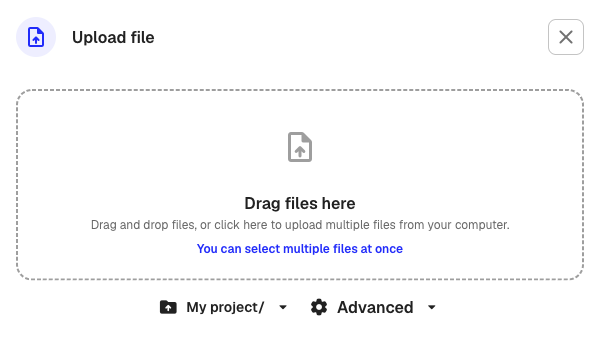
- 在对话框底部,选择要保存文件的文件夹
- 可选:先点击高级,更改语言、发言人数量或格式(见下文)
- 点击上传
Klang 支持大多数常见格式,包括 mp3、wav、m4a、mp4、webm 和 mov。文件最大为 10 GB。
调整转写设置
可选:上传前,点击对话框底部的高级按钮更改转写设置。
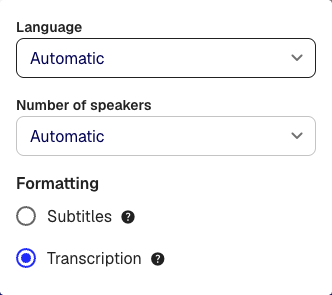
- 语言:设置录音中的语言,或保持自动,让 Klang 自动识别
- 发言人数量:设置预计的发言人数量,或保持自动
- 格式:选择转写稿(带发言人标签、片段较长的完整转写稿)或字幕(片段较短,适合显示为字幕)
对于大多数录音,默认设置就能获得良好效果。
处理过程中会发生什么
上传后,Klang 会分几个步骤自动处理文件:
- 转换:将文件转换为统一格式,用于播放和转写
- 转写:将语音转写为文字,并自动识别发言人
- 后期处理:检查拼写并整理文本格式
- 分析:生成录音摘要
处理期间可以关闭浏览器。转写稿完成后,Klang 会向你发送通知。
阅读转写稿
在文件夹中打开处理完成的文件。转写稿视图会显示每段发言,包括:
- 发言人标签:每个发言人都会以彩色圆点和姓名标出
- 时间戳:每个片段都显示发言时间,方便你跳转到录音中的对应位置
- 音视频播放器:播放原始录音,同时对照转写稿
点击时间戳即可跳转到播放器中的对应位置。侧边的信息面板会显示录音摘要、发言人列表,以及时长和语言等文件详情。
编辑转写稿
- 在转写稿右上角,点击编辑
页眉会变暗,表示你已进入编辑模式。
- 点击转写稿中的任意文字,修正词语或拼写
- 如需重命名发言人,请点击片段上方的发言人标签,然后选择现有发言人或输入新名称
- 完成后,点击退出编辑
输入时更改会自动保存。
后续步骤
- 上传更多文件,了解所有上传方式
- 创建分析,将多份转写稿合并在一起分析
这篇文章对你有帮助吗?
你的反馈可以帮助我们改进文档。
推荐文章
需要更多帮助?
我们的客服团队随时为你提供帮助。