为分析添加来源
将转写稿、文件、录音、网页和粘贴的文本添加到分析中。
分析会整合一个或多个来源,让 AI 智能体回答关于这些来源的问题。你可以在同一个分析中混合使用不同类型的来源,例如会议转写稿、PDF、网页和粘贴的文本。
打开来源选择器
- 打开你的分析
- 在来源列表中,点击添加新来源
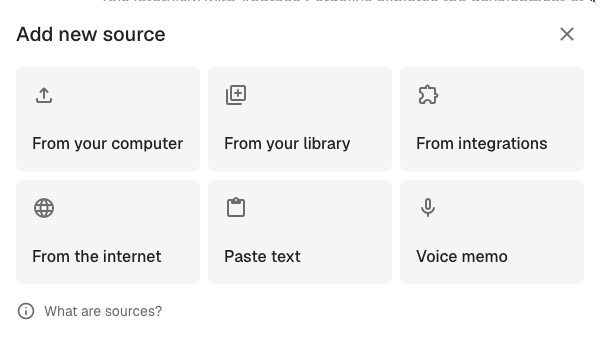
对话框提供六种添加来源的方式:
- 从电脑添加:从设备上传文件
- 从资料库添加:从 Klang 中已有的转写稿、文档和文件中选择
- 从集成添加:浏览 Google Drive、OneDrive、Dropbox 或其他已连接服务中的文件
- 从互联网添加:粘贴网页 URL
- 粘贴文本:直接粘贴纯文本作为来源
- 录音机:在浏览器中录音
从电脑添加
点击从电脑添加,然后拖入一个或多个文件,或点击选择文件。音频和视频文件会自动转写。文档(PDF、Word、Excel、PowerPoint、纯文本)会经过分析后添加为来源。
从资料库添加
点击从资料库添加打开资料选择器。浏览文件夹,选择要添加的转写稿、文件或文档,然后点击添加确认。你也可以选择整个文件夹,其中所有受支持的内容都会添加为来源。
从集成添加
点击从集成添加,从工作空间已连接的服务(Google Drive、OneDrive、Dropbox 等)中选择文件。你需要先连接相应的集成。如需连接,请打开 设置 → 功能 → 集成。
从互联网添加
点击从互联网添加,然后粘贴网页 URL。Klang 会获取该网页,提取正文,并将其添加为来源。
粘贴文本
如果要添加笔记、邮件摘录或剪贴板中的任何文本,请点击粘贴文本。将文本粘贴到输入框中,然后点击添加。文本会显示在来源列表中,并附带简短预览。
录音机
点击录音机,无需离开分析即可直接在浏览器中录音。停止录音后,Klang 会上传音频、转写,并将转写稿添加为来源。
添加来源后会怎样
文件和音频需要一点时间处理。来源准备期间,旁边会显示进度指示。来源准备就绪后,智能体即可使用它。运行提示词或在对话中输入问题,即可将新来源与其他来源一起分析。
移除来源
将鼠标悬停在列表中的来源上,然后点击删除图标。之后会发生什么取决于来源的出处:
- 关联的来源(从资料库、集成或互联网添加)只会从此分析中解除关联。原始文件仍保留在工作空间中,以及使用它的其他分析中。
- 在分析中创建的来源(粘贴的文本、录音机录音,或直接从电脑上传的文件)移除后会一并删除。Klang 会先请你确认,如果其他分析也在使用该来源,还会提醒你。
这篇文章对你有帮助吗?
你的反馈可以帮助我们改进文档。
需要更多帮助?
我们的客服团队随时为你提供帮助。