跨对话识别发言人
Klang 如何识别发言人,并在新录音中为其命名。
开启发言人识别后,Klang 会识别工作空间中的人员。为某个发言人命名后,Klang 就能在新录音中认出此人并为你命名。
识别的工作方式
Klang 始终会按发言人区分录音内容。开启发言人识别后,Klang 还会将每个发言人与工作空间中已命名的人员比对。
- 高度匹配:Klang 自动为发言人命名。
- 可能匹配:Klang 建议一个名称,并请你确认。
- 无匹配:发言人保持未命名,直到有人为其命名。如果同一个发言人反复出现,Klang 会询问此人是谁。
名称也可以来自其他地方。Klang 会议助手录制 Google Meet、Microsoft Teams 或 Zoom 会议时,会从会议中获取参会人姓名。Klang 还可以通过邮箱地址或相似的姓名,将发言人与日历邀请关联起来。
管理员可以开启或关闭发言人识别。请参阅开启或关闭人员和发言人识别。
告诉 Klang 哪个发言人是你
Klang 知道哪个发言人是你后,就能在每场对话中认出你。当你自己的多场对话中出现相同的发言人时,Klang 会询问其中哪一个是你。
- 在首页的建议下,点击这是你吗?
- 点击每个声音旁边的播放按钮收听
- 在你自己的声音旁边,点击是,是我
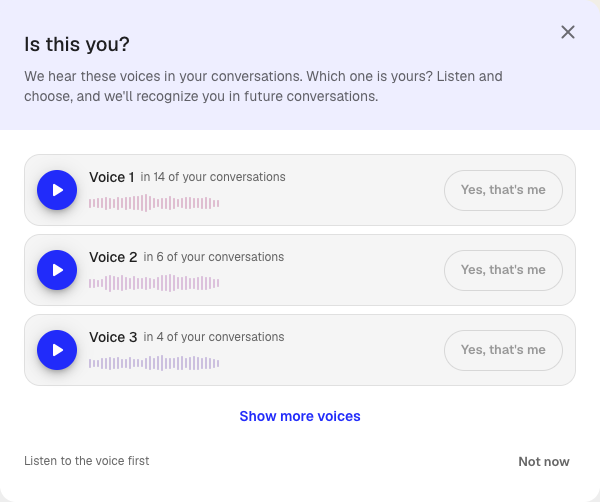
在你收听某个声音之前,对应的是,是我按钮会保持不可用。如果这些声音都不是你,请点击显示更多声音。如需稍后再回答,请点击暂不。
确认建议的名称
Klang 会在分析的会话智能卡片中询问声音的归属。打开包含转写稿的分析,查看声音部分。

- 听起来像后接一个名称:收听该声音,然后接受或拒绝该建议。
- 出现在后接对话数量:该声音反复出现,但还没有名称。点击识别发言人为其命名。
为发言人命名后,该名称会应用到此发言人出现的每一场对话。确认前请务必先收听。答错会让所有这些对话都显示错误的名称。
修正错误的名称
如果 Klang 认错了人,请在转写稿中修正。点击发言人姓名,然后选择正确的人员。详情请参阅管理转写稿中的发言人。
如需在所有地方一次性重命名某个人员,或合并实际上是同一个人的两个人员,请参阅管理工作空间中的人员。
这篇文章对你有帮助吗?
你的反馈可以帮助我们改进文档。
推荐文章
需要更多帮助?
我们的客服团队随时为你提供帮助。