定时分析会按照你设置的时间安排,自动对所选文件夹中的新内容运行同一个提示词。每次运行都会创建一个包含结果的新分析,让你每天或每周都能收到最新报告,而无需手动启动。
当你需要从不断增加的内容中定期获得输出时,定时分析非常有用。例如,每周的客户会议摘要、每天一份新接案访谈简报,或每周的事件报告汇总。
创建定时分析
- 在侧边栏中展开定时分析,然后点击 + 行;或者打开定时分析页面,点击新建定时分析
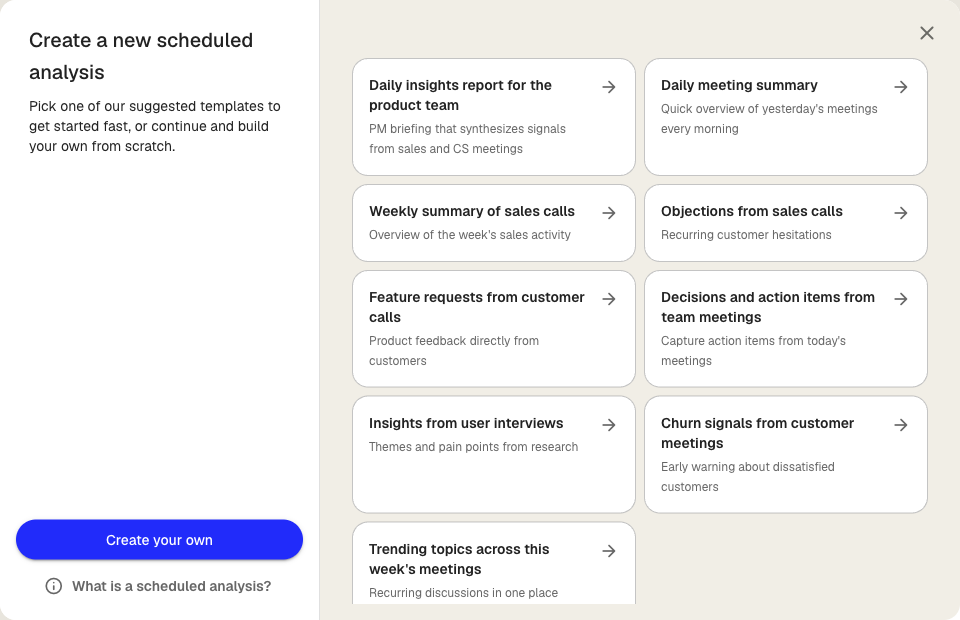
- 从建议卡片中选择一个入门模板,或点击自己创建新建空白定时分析
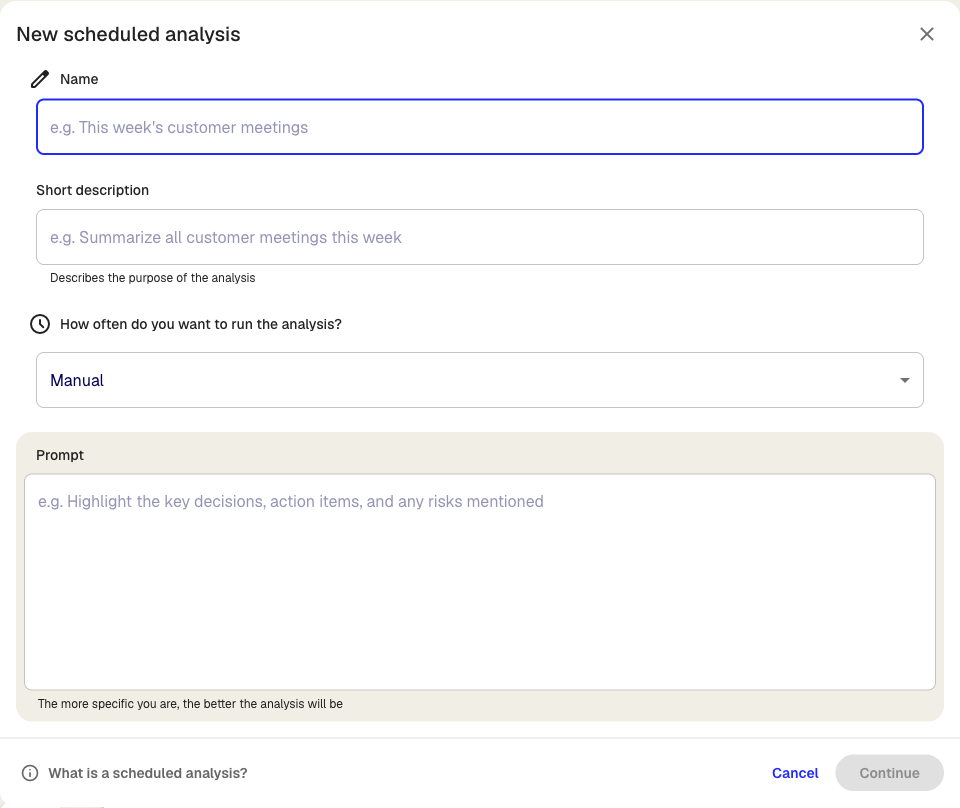
- 输入名称和简短的描述,让团队知道这个定时分析的用途
- 选择分析的运行频率:手动、每天、工作日或每周。对于每天或每周运行,请设置时间(每周运行还需设置星期几)
- 编写分析要运行的提示词。描述越具体,结果越好
- 点击继续,进入第二步
- 在监控指定文件夹下,选择定时分析要监控的文件夹。分析会针对自上次运行以来添加到这些文件夹中的转写稿运行
- 可选:在结果保存到下,选择生成的分析要保存到哪里。如果不选择文件夹,结果会保存到其他文件夹
- 点击创建
定时分析会显示在侧边栏的定时分析下。除了设为手动的定时分析,其余都会在下一个预定时间开始运行。
运行方式
定时分析触发时,Klang 会收集自上次成功运行以来添加到所监控文件夹中的所有转写稿,然后以定时分析的名称(附加日期)创建一个新分析,将这些转写稿添加为来源,并运行提示词。结果会保存到目标文件夹。
如果自上次运行以来没有新内容,定时分析会跳过本次,并在下一次预定时间再试。未能添加任何来源的运行不会推进时间范围,因此下一次运行会重新处理相同的内容。
编辑或暂停定时分析
在侧边栏中展开定时分析,然后点击要更改的定时分析。你可以编辑名称、提示词、运行频率、所监控的文件夹和目标文件夹。暂停定时分析会停止之后的运行,但会保留配置和之前的结果。
手动运行定时分析
如果希望保留定时分析,但只在自己触发时运行,请将运行频率设为手动。如果你想重复使用某个一键生成的报告,又不想固定运行周期,这会很有用。
这篇文章对你有帮助吗?
你的反馈可以帮助我们改进文档。
推荐文章
需要更多帮助?
我们的客服团队随时为你提供帮助。