管理文件夹
创建、重命名、移动和删除文件夹,整理你的内容。
文件夹可以帮你在 Klang 中整理转写稿、文件、文档和分析。顶层文件夹称为项目。你可以在项目中创建子文件夹,进一步整理内容。
打开文件夹菜单
文件夹操作都集中在一个菜单中,点击路径导航中的文件夹名称即可打开。

- 打开要更改的项目或子文件夹
- 在顶部的路径导航中,点击文件夹名称
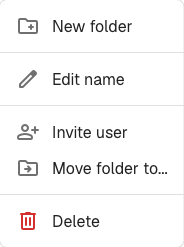
创建文件夹
- 打开文件夹菜单
- 点击新建文件夹
- 输入名称,然后点击创建
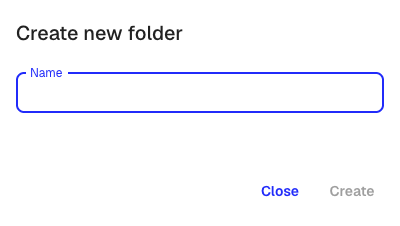
新文件夹会创建在你打开菜单的那个文件夹中。
重命名文件夹
- 打开文件夹菜单
- 点击编辑名称
- 输入新名称,然后点击保存
在文件夹之间移动内容
你可以通过两种方式将文件夹和文件移动到其他位置。
使用菜单
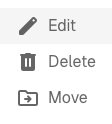
- 点击要移动的项上的三点菜单 more_vert
- 选择移动
- 浏览到目标文件夹
- 点击移到此处
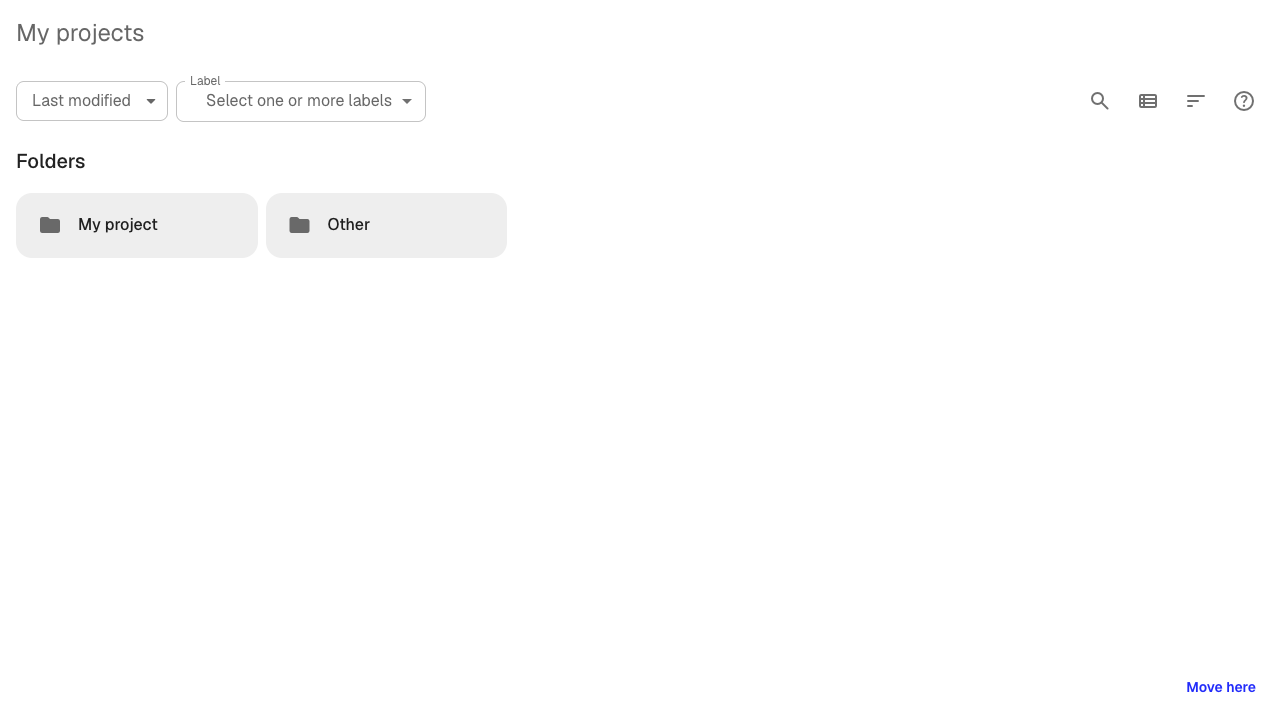
要移动当前文件夹本身,请打开路径导航中的文件夹菜单,然后点击将文件夹移动到…。
使用拖放
选择一个或多个项,将其拖到侧边栏或文件夹视图中的目标文件夹。按住 Ctrl(Mac 上为 Cmd)并逐个点击,即可选择多个项。
删除文件夹
- 打开文件夹菜单
- 点击删除
- 确认删除
只有空文件夹才能删除。如果文件夹中仍有文件、子文件夹或分析,需要先将其移走或删除。按照上面的步骤将内容移到其他文件夹,然后再尝试删除。
文件夹权限
内容的访问权限在项目级别控制,子文件夹会继承所属项目的权限。如需了解如何共享文件夹和管理访问权限,请参阅与团队共享文件夹。
这篇文章对你有帮助吗?
你的反馈可以帮助我们改进文档。
推荐文章
需要更多帮助?
我们的客服团队随时为你提供帮助。