创建分析
整合来源,借助 AI 提取洞察、摘要和答案。
在分析中,你可以汇集多个来源,并借助 AI 解答与这些来源相关的问题。添加转写稿、文件、文档、网页和粘贴的文本,然后运行提示词或与智能体对话,提取摘要、要点和答案。
新建分析
有两种方式可以开始分析:
- 从文件夹:点击新建,然后点击新建分析
- 从分析模板(仅限团队版):在侧边栏的分析模板下,点击要使用的模板
两种方式都会打开一个新分析。
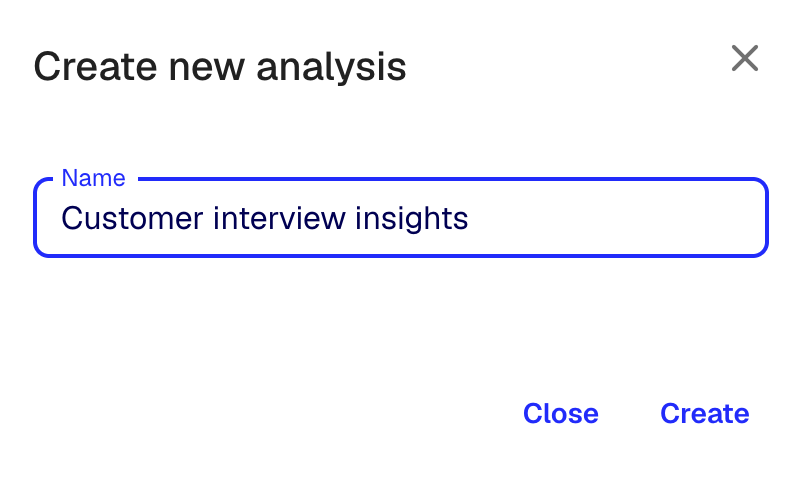
新分析包含名称、左侧的来源列表和中间的对话视图。
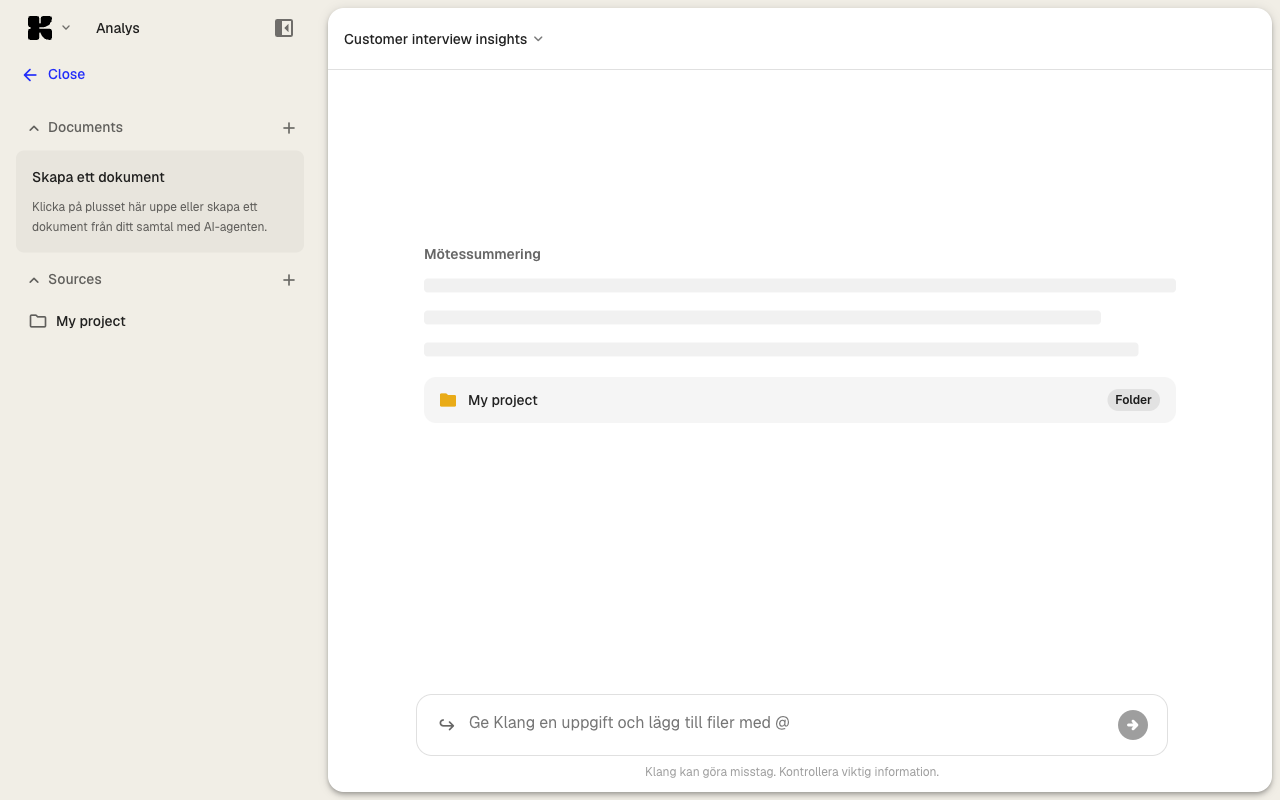
添加第一个来源
- 在来源列表中,点击添加新来源
- 选择添加来源的方式:
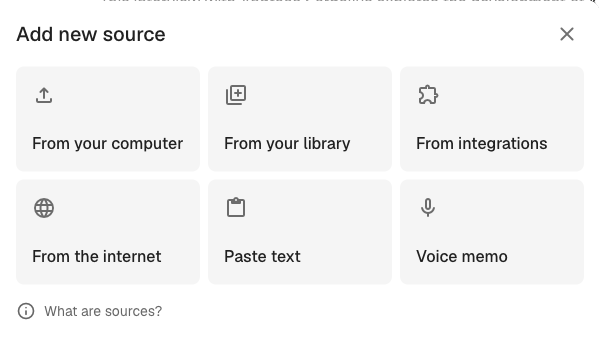
- 从电脑添加:从设备上传文件
- 从资料库添加:从 Klang 中已有的内容中选择
- 从集成添加:浏览 Google Drive 或 OneDrive 等已连接的服务
- 从互联网添加:粘贴网页 URL
- 粘贴文本:粘贴纯文本
- 录音机:在浏览器中录音
- 按照所选选项的步骤操作
来源会显示在列表中。音频、视频和文件会在后台处理。来源准备就绪后,智能体即可使用。
各选项的完整说明请参阅为分析添加来源。
提出第一个问题
在分析底部的对话输入框中输入问题。智能体会读取你添加的来源并回答,同时注明信息的出处:音频和视频会链接到对应的时间戳,文档和网页会链接到具体的文件或页面。
例如:
- “总结这场会议中的所有决策”
- “客户提到了哪些风险?”
- “列出待办事项及负责人”
按 Enter 发送。回答会逐步显示,并附带可链接回来源的行内引用。
运行预设提示词
从分析模板创建的分析会带有预设提示词,点击一下即可运行。这类提示词适合需要反复生成的输出,例如会议摘要或访谈分析。点击提示词即可运行。你也可以编写自己的提示词,并保存到提示词库中。
将结果保存为文档
智能体的回答保存在对话中。如需将某条回答保存为可编辑、可分享的文档,请点击该消息上的保存为文档。文档会在编辑器中打开,你可以进一步完善、导出或分享给团队成员。
后续步骤
这篇文章对你有帮助吗?
你的反馈可以帮助我们改进文档。
推荐文章
需要更多帮助?
我们的客服团队随时为你提供帮助。