邀请团队加入工作空间
添加团队成员、分配角色并管理工作空间的访问权限。
团队可以在工作空间中协作处理转写稿、分析和文件。作为工作空间管理员,你可以邀请同事、分配角色,并控制谁可以访问。
如何邀请团队成员
- 在左上角,点击 Klang Logo 打开账号菜单
- 点击邀请用户
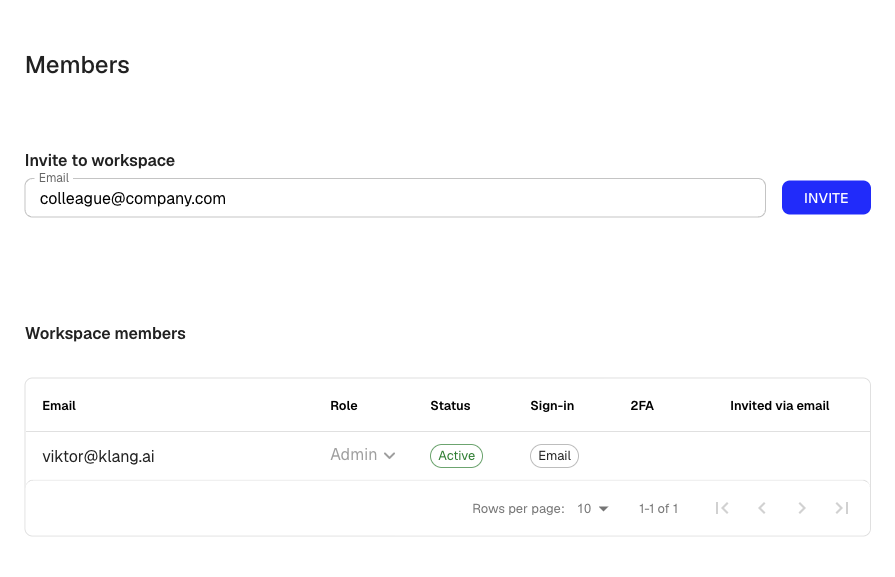
- 在邀请加入工作空间下,输入要邀请的人的邮箱地址
- 点击邀请
Klang 会向该地址发送邀请邮件。如果对方已有 Klang 账号,会收到加入你工作空间的链接。如果对方是新用户,邮件会引导其创建账号。
你也可以通过 设置 → 工作空间 → 成员 打开成员页面。
角色
每个工作空间成员拥有以下两种角色之一:
- 管理员:可以邀请和移除成员、更改角色,以及管理计费、安全和会议助手配置等工作空间设置。
- 成员:可以使用所有核心功能,包括上传文件、创建分析、转写会议,以及在共享文件夹中协作。成员无法更改工作空间设置,也无法管理其他用户。
创建工作空间的人会自动获得管理员角色。
更改成员角色
- 打开 设置 → 工作空间 → 成员
- 在成员列表中,找到要更改角色的人
- 点击其姓名旁边的角色下拉菜单
- 选择管理员或成员
更改会立即生效。你无法更改自己的角色。
移除成员
- 打开 设置 → 工作空间 → 成员
- 在成员列表中,点击要移除的成员旁边的删除图标
系统会显示确认对话框。确认后,该成员将失去工作空间的访问权限。
取消待接受的邀请
如果对方尚未接受邀请,你可以取消邀请。
- 打开 设置 → 工作空间 → 成员
- 在成员列表中找到待接受的邀请,其状态显示为邀请已发送
- 点击取消邀请
邀请链接会随即撤销,对方无法再通过该链接加入。
这篇文章对你有帮助吗?
你的反馈可以帮助我们改进文档。
推荐文章
需要更多帮助?
我们的客服团队随时为你提供帮助。