管理订阅席位
增加或减少席位,控制可以加入工作空间的用户数量。
席位决定工作空间中可以同时有多少名活跃用户。工作空间管理员可以随时调整席位数。
查看当前席位
打开 设置 → 计费 → 账单。当前方案会显示现有席位数以及已使用的席位数。
增加或减少席位
- 打开 设置 → 计费 → 账单,在当前方案中找到订阅规模控件
- 点击 + 增加一个席位,或点击 − 减少一个席位
- 点击批准确认更改
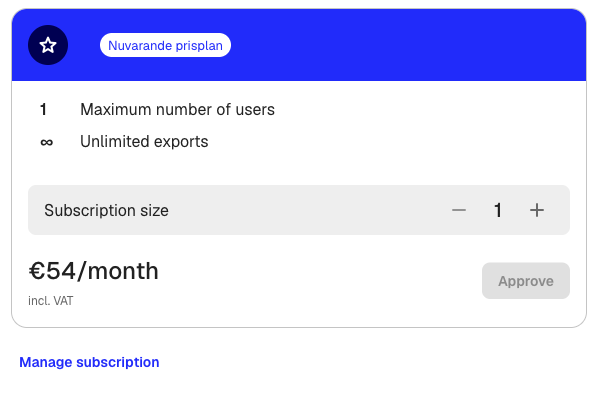
更新后的席位数会立即生效。下一期账单将按比例反映这次更改。
席位数不能少于工作空间中的活跃成员数。如需空出席位,请先在 设置 → 工作空间 → 成员 中移除一名成员。
席位用完时会怎样
在试用和自助付费方案中,每邀请一名新成员,Klang 都会自动为订阅增加一个席位,最多 50 个。达到 50 个席位后,就无法再从成员页面邀请新成员。
在企业版和旧版方案中,席位不会自动增加。所有席位都已占满时,就无法再从成员页面邀请新成员,页面上的横幅会显示已使用的席位数。如需增加席位,请更新订阅或联系你的客户经理。
各方案的席位上限
- 试用:1 个席位。邀请第二名用户即可开始付费订阅。
- 付费方案:每个工作空间可在 1 到 50 个席位之间调整。
- 企业版:自定义席位上限。如需调整,请联系你的客户经理。
管理订阅
如需更改支付方式、查看账单记录或取消订阅,请在计费页面点击管理订阅。这会打开一个门户,你可以在其中更新付款信息并查看以往账单。
这篇文章对你有帮助吗?
你的反馈可以帮助我们改进文档。
需要更多帮助?
我们的客服团队随时为你提供帮助。