将 Klang 连接到 MCP 客户端
让 Claude、Cursor 等 AI 工具读取你的 Klang 工作空间。
Klang 提供 Model Context Protocol(MCP)服务器,让 AI 客户端可以读取你工作空间中的内容。连接后,Claude Desktop 或 Cursor 等工具就能基于你的会议、文件和分析回答问题。
MCP 能做什么
MCP 是一项开放标准,用于将 AI 客户端连接到外部数据源。Klang 的 MCP 服务器让已连接的客户端可以读取你在 Klang 中本来就能看到的内容:会议、文件、文档和分析。
客户端能做什么,取决于你在批准访问时的选择。新连接可能会默认勾选创建和编辑权限,此时客户端除了读取内容,还可以在你的工作空间中创建和编辑内容。如果只需要只读访问,请在批准时取消勾选创建和编辑权限。无论哪种情况,客户端都只能访问你在 Klang 中有权访问的内容。
连接客户端
- 打开左上角的 Klang 菜单,然后点击设置
- 在开发者下,点击 MCP
- 复制页面上显示的 MCP 服务器 URL,通常为
https://app.klang.ai/api/mcp - 在 MCP 客户端中添加新的 MCP 服务器,并粘贴该 URL
- 首次连接时,系统会提示你登录 Klang 并批准访问。如果只需要只读访问,请取消勾选创建和编辑权限
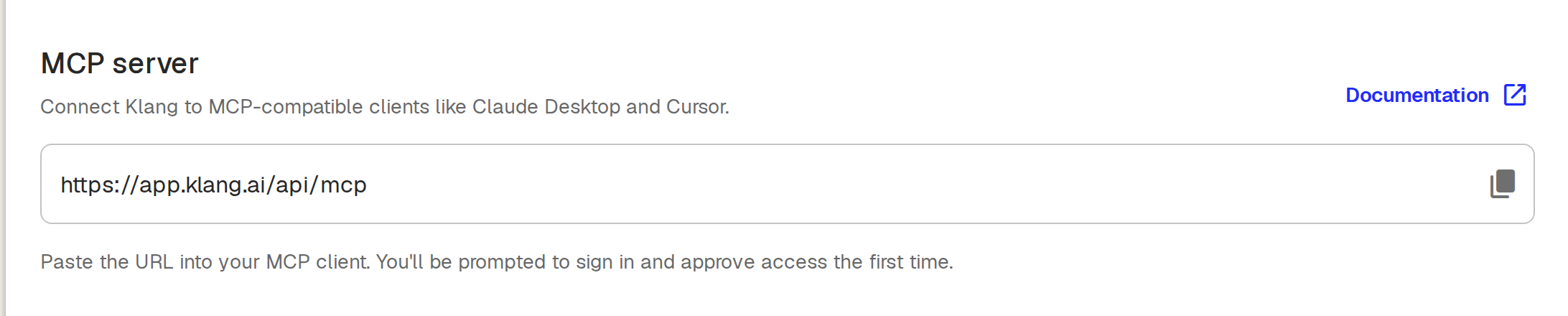
该客户端随后会显示在 MCP 页面的已连接的应用下。
各客户端的设置指南
不同客户端的具体步骤有所不同。有关连接 Claude、ChatGPT、Claude Code、Cursor、Mistral Vibe 等客户端的详细指南和示例,请参阅 MCP 文档。
连接无法登录的客户端
有些客户端无法打开浏览器完成登录步骤。对于这类客户端,请改用 API 密钥验证身份:先创建一个密钥,然后将其作为 MCP URL 的 Bearer 令牌提供给客户端。新密钥默认开启创建和编辑权限;如果客户端只需读取内容,请在创建密钥时关闭此权限。创建方法请参阅管理 API 密钥。
管理访问权限
你连接的每个客户端都会列在 MCP 页面的已连接的应用下。要阻止某个客户端访问你的工作空间,请将其从列表中移除,其访问权限会立即撤销。
这篇文章对你有帮助吗?
你的反馈可以帮助我们改进文档。
推荐文章
需要更多帮助?
我们的客服团队随时为你提供帮助。