管理 API 密钥
创建和吊销 Klang API 的个人密钥。
使用 API 密钥,你可以从自己的脚本或服务中调用 Klang API。每个密钥都是个人的:它代表你本人操作,只能访问你有权访问的内容。
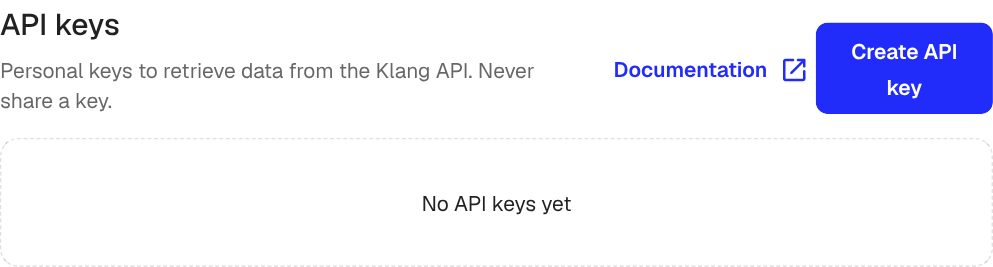
创建 API 密钥
- 打开 设置 → 开发者 → API
- 点击创建 API 密钥
- 输入一个能提醒你密钥用途的名称(例如“生产环境 CRM”)
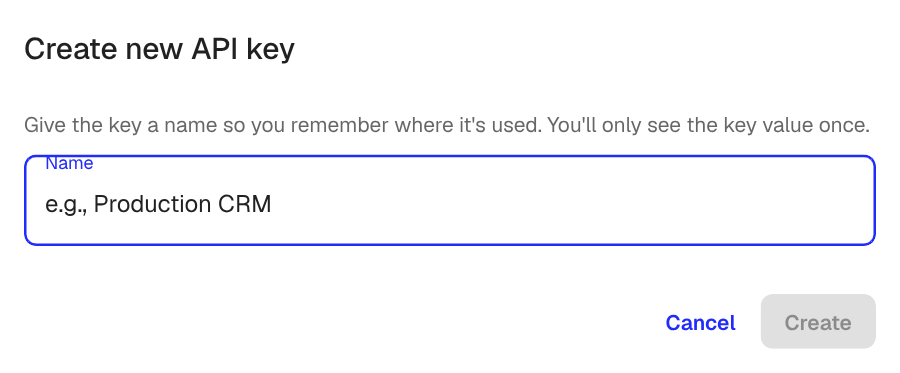
- 点击创建
Klang 只会显示一次新密钥的值。
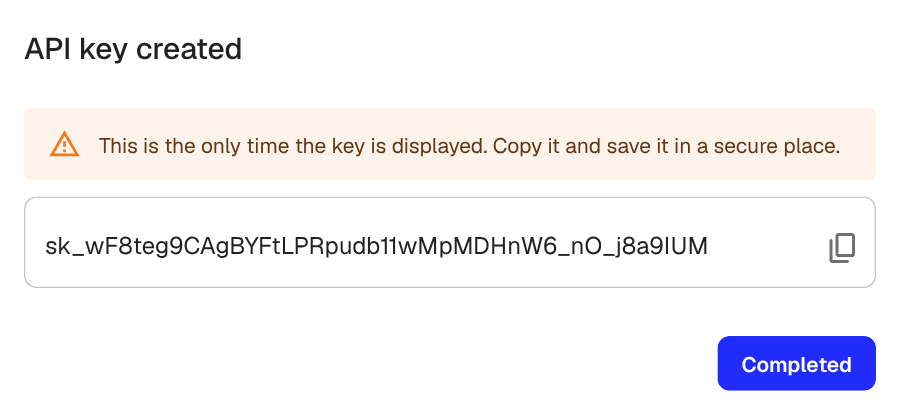
请立即复制密钥,并保存在安全的地方,例如密码管理器或 CI 的密钥存储。关闭此对话框后,将无法再查看完整密钥。如果丢失,请吊销该密钥并创建新密钥。
使用密钥
在 Authorization 标头中以 Bearer 令牌的形式发送密钥:
curl https://app.klang.ai/api/v1/me \
  -H "Authorization: Bearer sk_..."
如需查看完整参考,包括所有端点和请求格式,请参阅 API 文档。
管理密钥
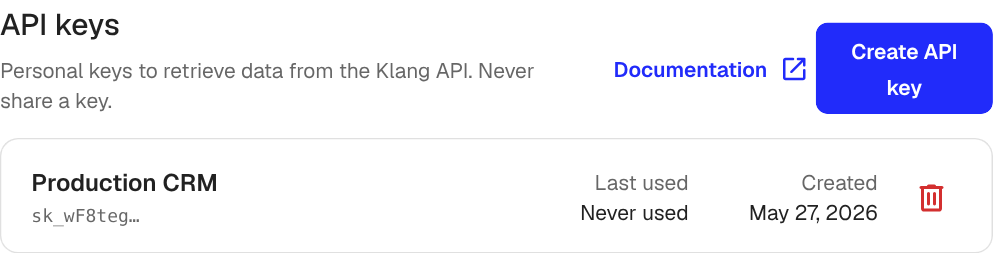
每一行都会显示密钥名称、简短前缀(其余部分保持隐藏)、上次使用时间和创建时间。上次使用有助于找出不再需要的密钥。
如需吊销密钥,请点击该行的垃圾桶图标。使用该密钥的调用会立即失效。此操作无法撤销。
个人与工作空间
API 密钥继承你的访问权限。如果你能在 Klang 中看到某个会议或文件夹,你的密钥就能通过 API 读取它。如果你离开工作空间或不再拥有访问权限,你的密钥也会随之失效。
这篇文章对你有帮助吗?
你的反馈可以帮助我们改进文档。
推荐文章
需要更多帮助?
我们的客服团队随时为你提供帮助。