与团队共享文件夹
控制谁可以访问你的项目和文件夹。
文件夹可以帮助你在 Klang 中整理内容。项目(顶层文件夹)决定谁可以访问其中的内容。子文件夹沿用其上级项目的访问权限。
打开共享对话框
- 打开要共享的项目
- 在顶部的路径导航中,点击文件夹名称打开文件夹菜单

- 点击邀请用户
权限对话框会打开,显示当前拥有访问权限的所有人。
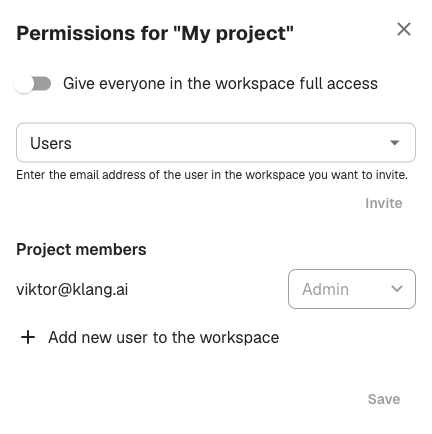
邀请团队成员
- 在用户字段中,输入要邀请的人员的邮箱地址
- 从角色下拉菜单中选择角色
- 点击邀请
如果对方已经是工作空间成员,会立即获得访问权限。如果对方还不是工作空间成员,请点击对话框底部的向工作空间添加新用户,先邀请对方加入工作空间。
角色说明
- 管理员:完全控制文件夹,包括共享设置和删除内容
- 编辑:在文件夹中添加、修改和删除内容,但不能更改共享设置
- 读取:对文件夹中的所有内容拥有只读权限
请根据对方需要执行的操作选择角色。之后可以随时更改角色。
授予整个工作空间访问权限
在权限对话框顶部,开启授予工作空间中所有人完全访问权限。这样所有工作空间成员都会获得编辑权限,无需逐一邀请。
这适用于整个团队都应参与维护的共享资源。
更改或移除访问权限
- 打开权限对话框
- 在文件夹成员列表中找到该人员
- 从下拉菜单中选择新角色,或将其从项目中移除
点击保存应用更改。
文件夹图标
侧边栏会显示不同的图标,帮助你一眼识别文件夹的访问权限:
- folder 文件夹:私密项目,只有你可以访问
- folder_shared 共享文件夹:已与一名或多名团队成员共享
这篇文章对你有帮助吗?
你的反馈可以帮助我们改进文档。
推荐文章
需要更多帮助?
我们的客服团队随时为你提供帮助。