直接在浏览器中录音
使用麦克风录制并转写音频。
你可以使用电脑的麦克风,直接在 Klang 中录音。录音结束后会自动转写,无需上传文件。
开始录音
- 在侧边栏底部,点击上传新文件;或点击旁边的麦克风按钮快速录音
- 如果点击的是上传新文件,请在菜单中选择录音机录音;点击麦克风按钮则会直接打开录音设置

- 输入录音名称
- 选择要保存录音的文件夹
- 从下拉菜单中选择麦克风
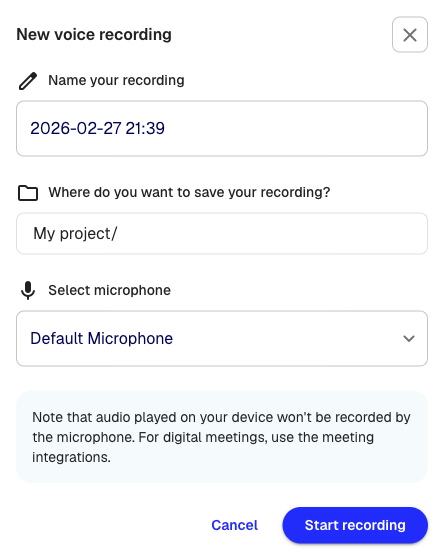
- 点击开始录音
录音会立即开始。你会看到波形图和显示时长的计时器。
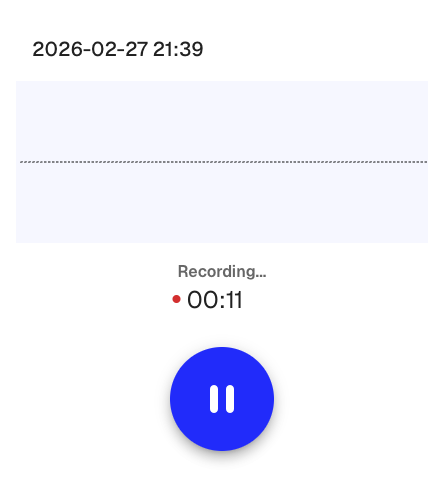
暂停和继续
点击暂停按钮即可暂停录音。暂停期间,你可以:
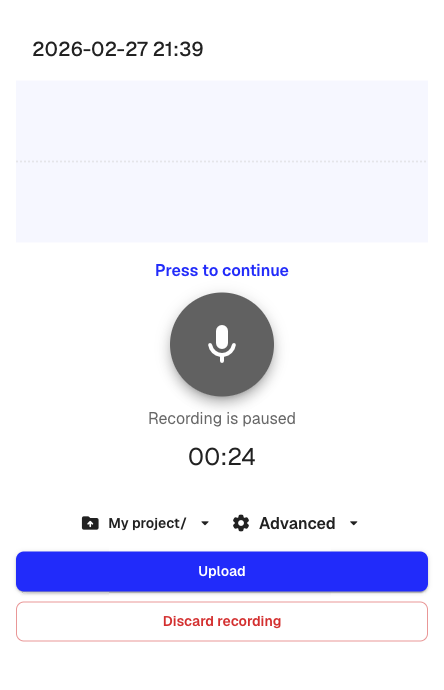
- 更改保存的文件夹
- 展开高级,调整语言、发言人数量和格式
- 点击麦克风按钮继续录音
结束并上传
- 点击暂停按钮停止录音
- 检查转写设置
- 点击上传
Klang 会上传录音并开始转写。转写稿完成后,你会收到通知。
如需放弃录音,请点击放弃录音。
注意事项
- 首次录音时,浏览器会请求麦克风权限。请允许后继续。
- 麦克风不会捕获设备上播放的音频(例如视频通话中的声音)。录制线上会议时,请改用会议助手。
- 如果录音过程中关闭了浏览器,Klang 会在本地保存进度。下次打开录音对话框时,你可以上传或放弃这段中断的录音。
这篇文章对你有帮助吗?
你的反馈可以帮助我们改进文档。
推荐文章
需要更多帮助?
我们的客服团队随时为你提供帮助。