属于多个工作空间时的登录
属于多个工作空间时,选择要登录的工作空间。
如果你属于多个工作空间,Klang 会在显示密码或 SSO 步骤之前,先请你选择要使用的工作空间。这样可以让每个工作空间的数据彼此独立。
登录时选择工作空间
- 前往 app.klang.ai
- 输入邮箱,然后点击使用邮箱继续
- 选择要登录的工作空间
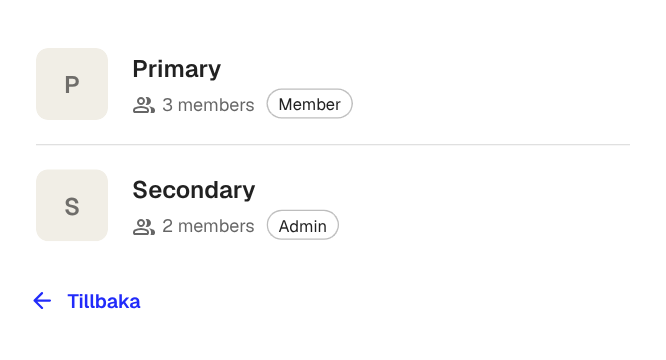
每一行显示工作空间名称、成员数和你的角色(成员或管理员)。选择后,登录流程会按照该工作空间允许的方式继续。
如果你只属于一个工作空间,Klang 会跳过选择步骤,直接进入登录方式。
登录后切换工作空间
你可以随时切换到其他工作空间,无需退出登录:
- 在左上角,点击 Klang 按钮打开菜单
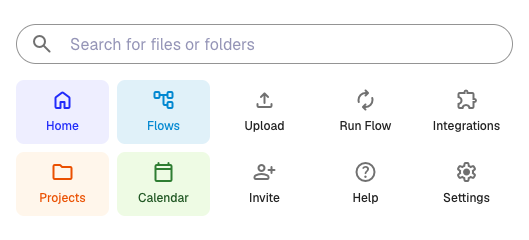
- 点击所选工作空间下拉框
- 选择要切换到的工作空间
你会保持登录状态。Klang 会重新加载,显示该工作空间的内容。
每个工作空间相互独立
切换工作空间后,Klang 只显示该工作空间的会议、文件、文件夹和成员。集成、双重验证和登录方式等设置与你的账号绑定,因此会保持不变。
每个工作空间的管理员各自控制本工作空间的登录方式、会话时长和功能开关。也就是说,登录工作空间 A 可能使用 Google SSO,而工作空间 B 使用邮箱和一次性验证码。
这篇文章对你有帮助吗?
你的反馈可以帮助我们改进文档。
需要更多帮助?
我们的客服团队随时为你提供帮助。