自动化停止工作时
查看运行记录、修复失效的连接,并重新运行遗漏的会议。
每个自动化都会保留运行记录,每场会议一行。通过这些记录,你可以找出问题所在,并在那里修复。
查看运行记录
打开自动化。在历史记录下,每一行显示会议、运行时间和结果。
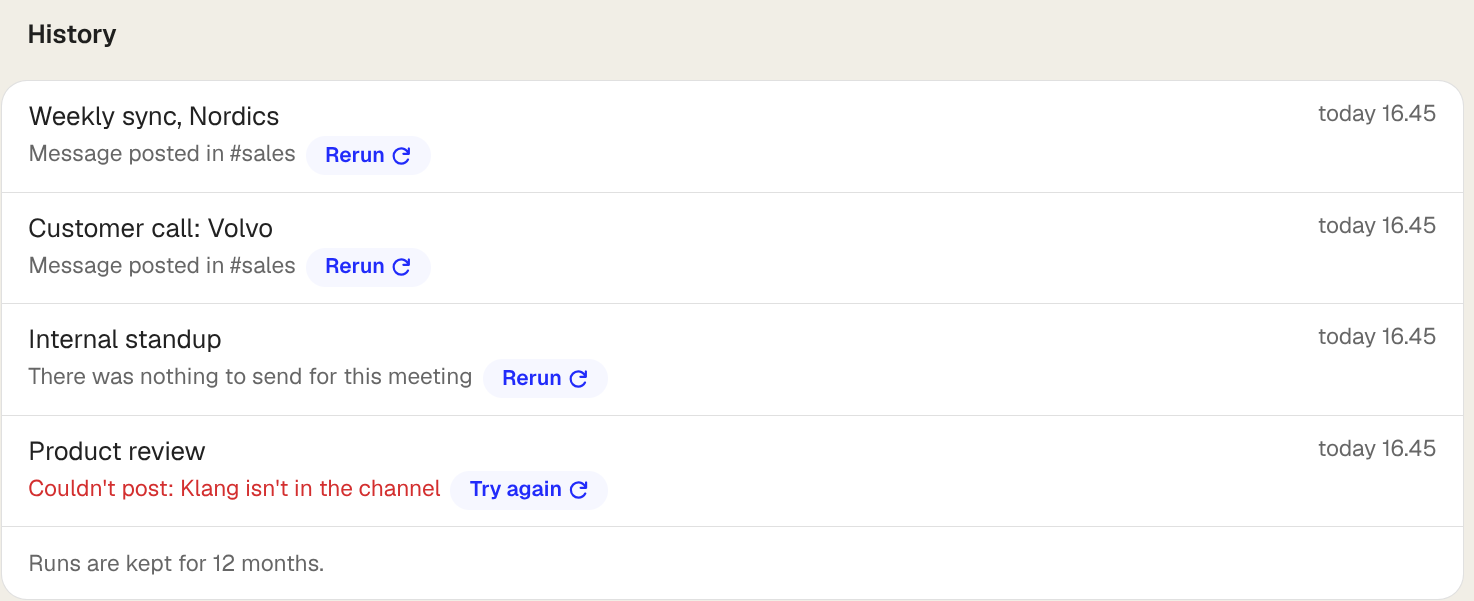
- 已送达:运行成功。如果目标位置向 Klang 提供了链接,该行会链接到所创建的内容。
- 等待你的回复:仅出现在 CRM 自动化中。Klang 无法确定会议对应哪条记录。点击该行并选择一条记录,即会立即发送。
- 已跳过:该会议没有可发送的内容。例如,待办事项自动化遇到没有待办事项的会议,或 CRM 自动化遇到没有外部参会人的会议。
- 失败:出现了问题,该行会说明原因。
运行记录保留 12 个月。点击列表上方的仅显示失败,即可只查看出现问题的记录。
自动化显示已暂停
当自动化的连接失效时,Klang 会暂停该自动化,因为之后的每场会议都会以同样的方式失败。暂停时你会收到邮件。
- 打开自动化
- 点击重新连接
- 在打开的窗口中批准访问
- 点击开启自动化
暂停期间的会议不会自动补发,也不会出现在运行记录中。重新连接目标位置并重新开启自动化后,Klang 会显示有多少场之前的会议尚未发送(每次最多 25 场)。点击 发送到… 按钮,在选择要发送的会议中选择需要的会议,然后点击发送。
某次运行失败
大多数失败都是暂时的:服务短暂不可用,或者对我们限流了。Klang 会自动重试,在大约七个小时内重试五次,然后才会放弃并将该次运行显示为失败。所以,显示失败的运行已经反复尝试过了。
点击该行的重试,再运行一次。如果以同样的原因失败两次,原因会显示在该行中:
- 未连接:重新连接该服务。
- 频道不存在/Klang 不在该频道中:邀请 Klang 加入该 Slack 频道,或选择其他频道。
- 无法访问该页面:Notion 页面或数据库已删除,或 Klang 对其的访问权限已移除。
- 该字段不存在:自动化要填写的 CRM 字段已重命名或删除。请编辑自动化并重新选择字段。
- 无法送达所有收件人:部分人收到了,部分人没有收到。请不要重新运行,否则已收到的人会收到两次。请手动发送给没有收到的人。
运行记录中什么都没有
运行记录只列出自动化运行过的会议,因此记录为空表示没有任何会议符合条件。
请先检查条件,这是最常见的原因。另外,请确认自动化处于已启用状态而不是已暂停,并且记住:自动化只会对创建之后结束的会议运行。
如果自动化的范围是整个工作空间,它只会对你已有访问权限的同事会议运行。位于你无法打开的文件夹中的会议不会触发它。
同样的内容收到了两次
请发送邮件至 support@klang.ai 告诉我们,并附上相关的自动化和会议。Klang 对每个自动化的每场会议只发送一次,重复发送属于需要排查的问题。
这篇文章对你有帮助吗?
你的反馈可以帮助我们改进文档。
推荐文章
需要更多帮助?
我们的客服团队随时为你提供帮助。