管理工作空间中的人员
为 Klang 在对话中找到的人员命名、合并和移除。
人员页面列出了 Klang 在工作空间对话中找到的所有人。人员在整个工作空间内共享,因此你在这里所做的更改会应用到此人出现的所有对话。
打开人员页面
- 在首页的侧边栏中,点击人员
每一行显示一个姓名,以及此人出现过的对话数量。还没有姓名的声音显示为未知。
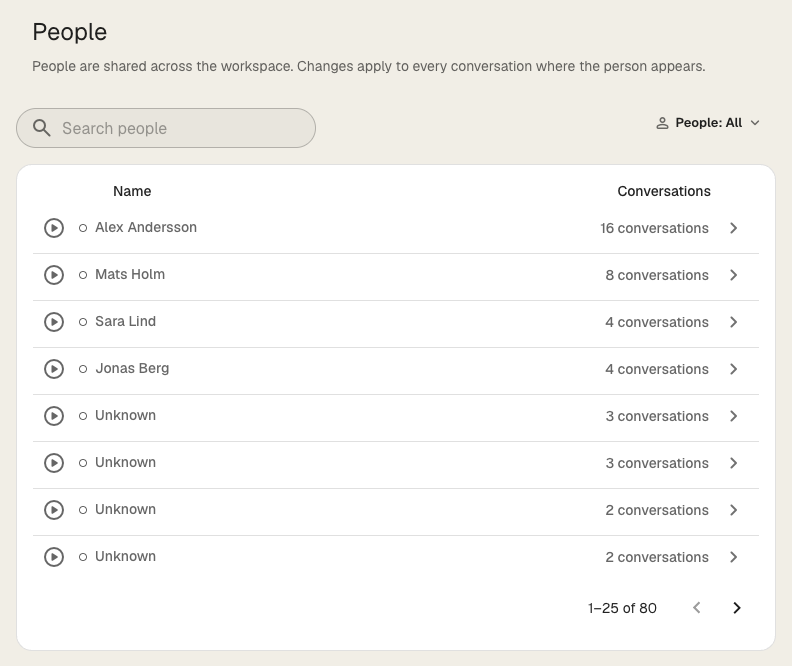
- 要听某人的声音,点击行首的播放按钮。
- 要查找某人,在搜索人员中输入姓名。
- 要只显示部分人员,点击人员:全部,然后选择已命名或未命名。
只有工作空间开启了人员功能,才能使用人员页面。
为人员命名
- 在人员页面,点击要命名的人
- 在打开的面板中,点击头像上的播放按钮收听声音
- 在详情下的名称中输入姓名
- 按 Enter 键
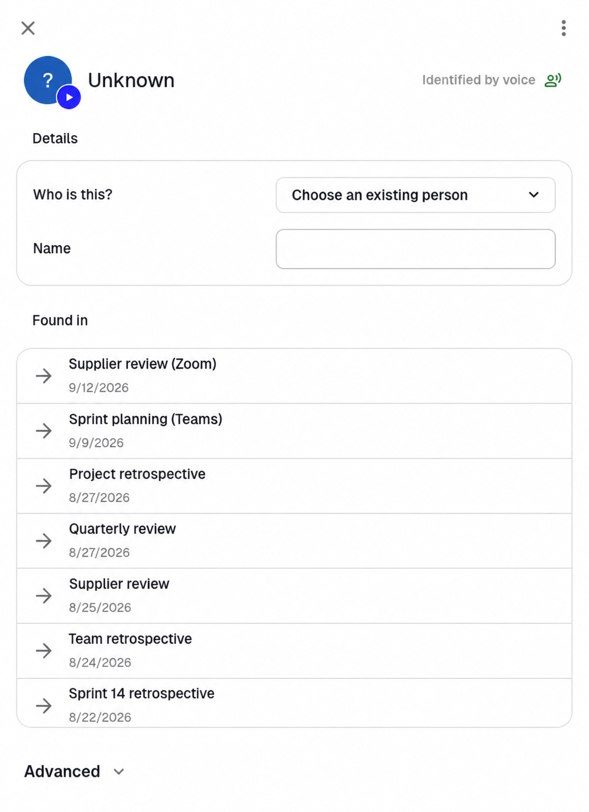
新姓名会显示在此人出现的所有对话中。要打开其中某个对话,请在出现在下点击它。
如果工作空间中已有其他人使用这个姓名,Klang 会询问是否为同一个人。请收听声音,然后合并两人,或将其保留为不同的人。
关联了用户账号的人员,其姓名来自该账号,无法在此重命名。
将声音关联到已知的人
如果声音属于工作空间中已有的某个人,请直接关联到此人,而不必重新输入姓名。
- 在人员页面,点击显示为未知的人
- 在这是谁? 旁边,点击选择现有人员
- 收听声音,然后从列表中选择此人,或点击添加新人员
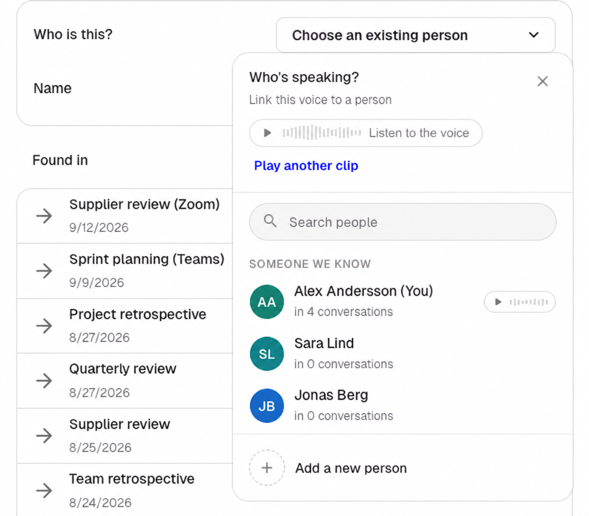
该声音及其所有对话将归入所选人员,面板随即关闭。
合并两个人
有时 Klang 会把同一个人列出两次,例如不同会议的音质差别很大时。
- 在人员页面,点击两人中的一个
- 在面板右上角,点击 more_vert,然后选择合并
- 搜索并选择另一个人
- 收听两人的声音,确认是同一个人,然后点击合并
- 如果两人的姓名不同,请选择要保留的姓名
Klang 会将两人合并为一个人,并保留其所有对话。
移除人员
- 在人员页面,点击要移除的人
- 点击高级
- 在删除下,选择以下选项之一:
- 非人声(例如电视或音乐):在所有位置隐藏该声音,Klang 不会再将其推荐为发言人。
- 移除此人:从所有对话中移除该姓名。
移除人员后无法撤销。关联了工作空间用户账号的人员无法移除。
查看人员的识别方式
在高级下,动态列表会显示此人是如何获得姓名的,以及关联了哪些对话,例如根据声音匹配、由会议助手识别或根据日历邀请中的邮箱关联。如果想了解 Klang 为何这样命名某人,可以查看这里。
这篇文章对你有帮助吗?
你的反馈可以帮助我们改进文档。
推荐文章
需要更多帮助?
我们的客服团队随时为你提供帮助。