编辑转写稿和回放音频
在进一步使用文本之前,检查、编辑和完善转写稿。
转写稿完成后,你可以先完善转写稿,再进一步使用文本。Klang 将每个词都与音频关联,方便你核对实际说了什么。
边听边读
点击转写稿底部音频栏中的播放,即可收听录音。文本会随音频滚动,当前段落会高亮显示,让你始终知道读到了哪里。
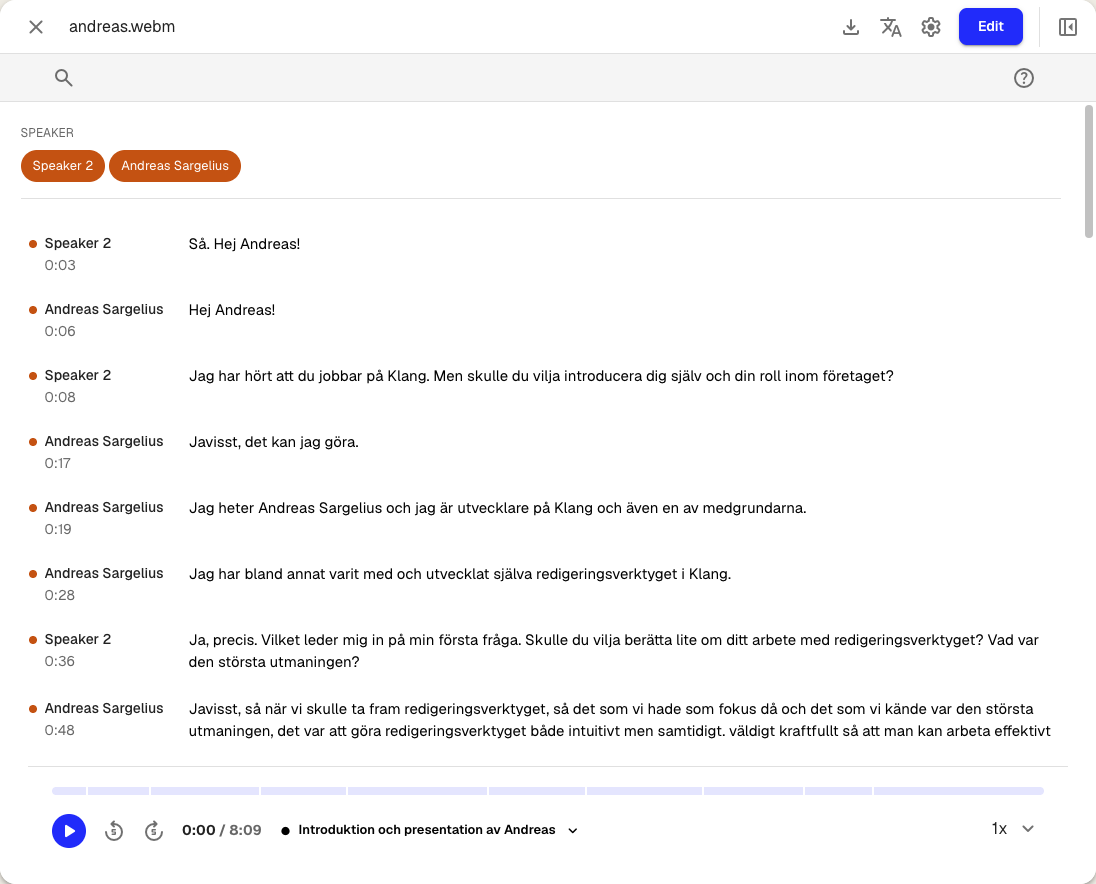
使用右侧的速度选择器可以加快或放慢播放速度,使用跳转按钮可以后退或前进五秒。
在主题之间跳转
Klang 会将录音划分为带时间戳的主题。点击播放器中间的主题名称,即可查看完整列表。
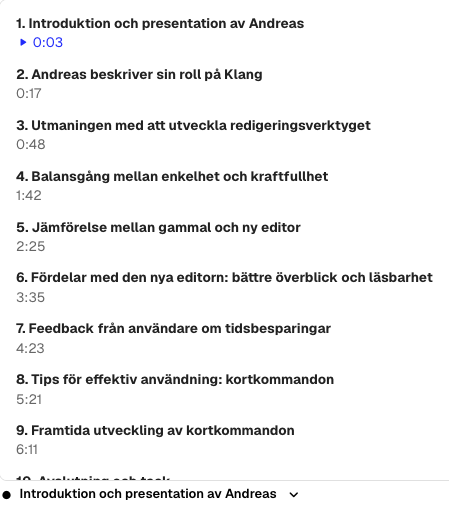
点击任意主题,即可直接跳转到录音中的对应位置。
重命名发言人
点击任意段落顶部的发言人姓名即可重命名。详细说明和其他发言人操作,请参阅管理转写稿中的发言人。
编辑文本
- 在右上角,点击编辑。转写稿会切换到编辑模式,顶部会出现工具栏
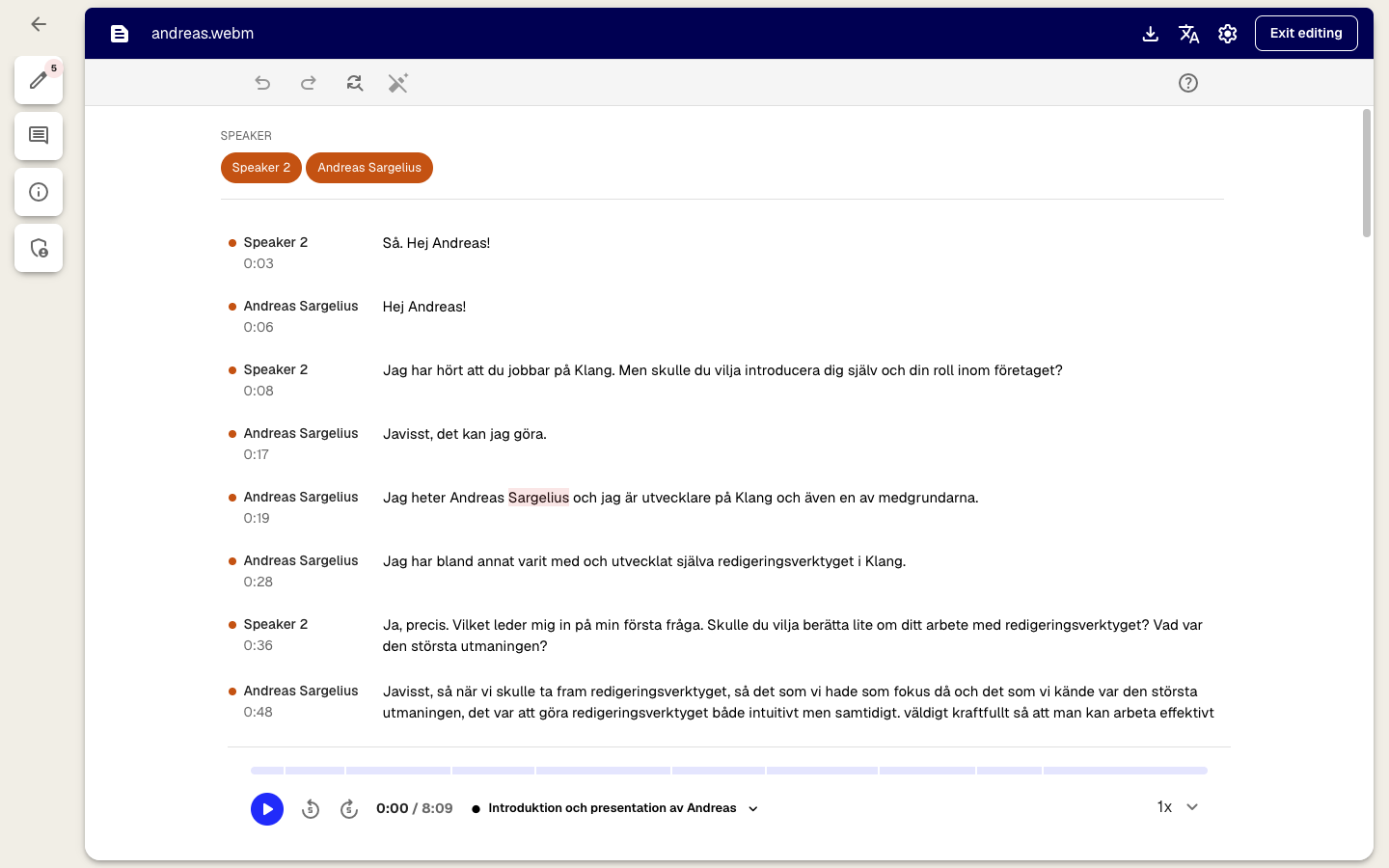
- 点击任意段落放置光标,然后输入文字更正
- 使用工具栏中的 undo 和 redo 图标,逐步撤销或重做更改
- 点击 find_replace 图标,在整份转写稿中搜索并替换某个词
- 完成后,点击右上角的退出编辑。更改会自动保存
查看建议的修改
转写时,Klang 会标出不确定的词。打开左侧边栏中的编辑图标,即可集中查看所有建议,每条建议都附有置信度百分比。
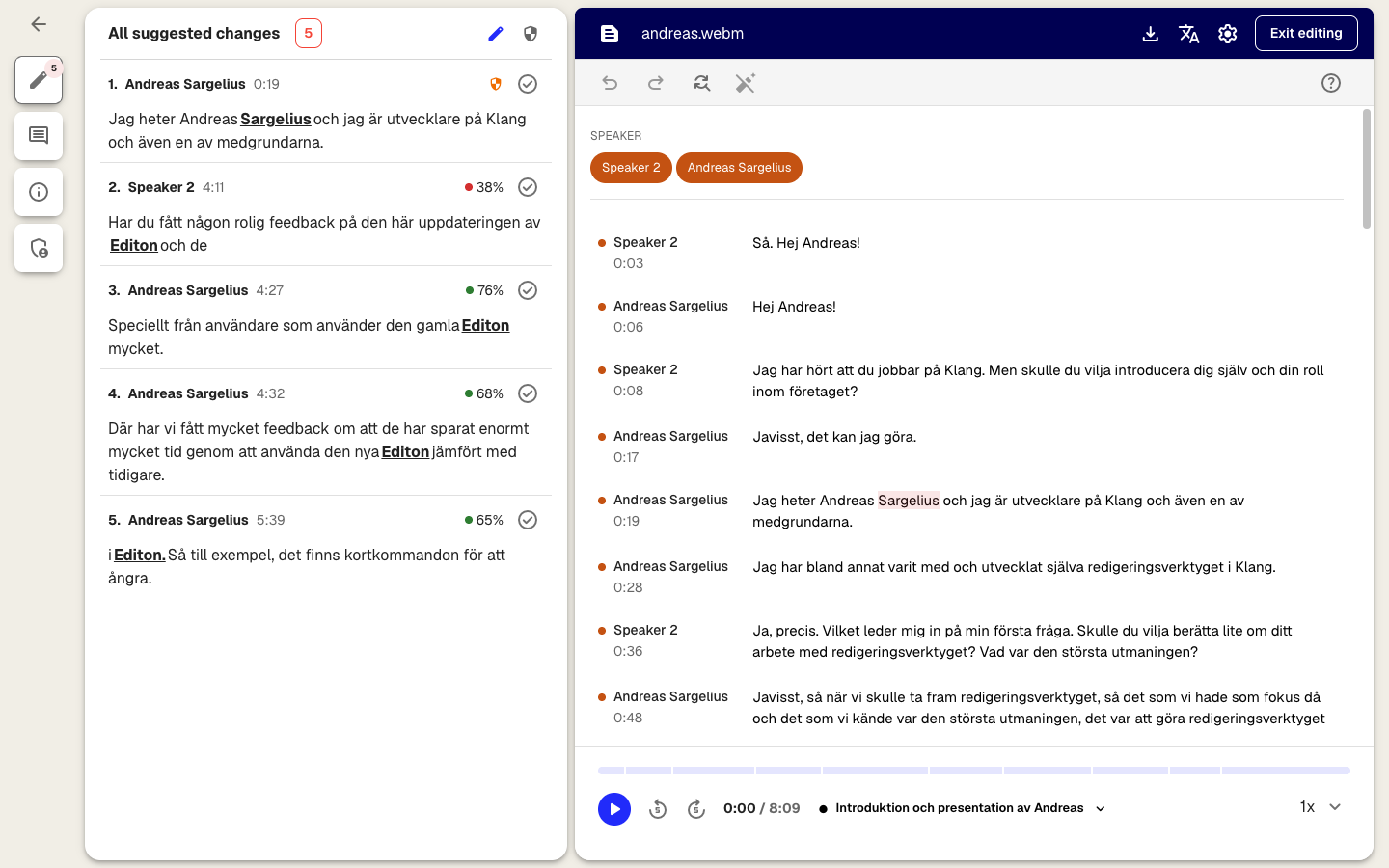
- 点击某条建议,跳转到转写稿中的对应段落
- 双击可播放该词前后的音频,听清实际说了什么
- 点击建议上的勾选图标即可接受建议;也可以直接在行内编辑文本,建议会随之清除
百分比越低(显示为红色),表示 Klang 越不确定。这些是最值得检查的地方。
添加评论
在转写稿中选中一个词或短语,然后点击出现的评论图标;或者打开左侧边栏中的评论标签页,写一条独立的笔记。评论会始终附在添加时所在的段落上。
这篇文章对你有帮助吗?
你的反馈可以帮助我们改进文档。
推荐文章
需要更多帮助?
我们的客服团队随时为你提供帮助。