导出数据
以多种格式导出转写稿和文档。
你可以将转写稿和文档导出为多种格式,用于分享、归档或在其他工具中使用。
导出转写稿
- 打开要导出的转写稿
- 在工具栏中,点击下载图标
导出对话框随即打开,右侧会实时预览导出结果。
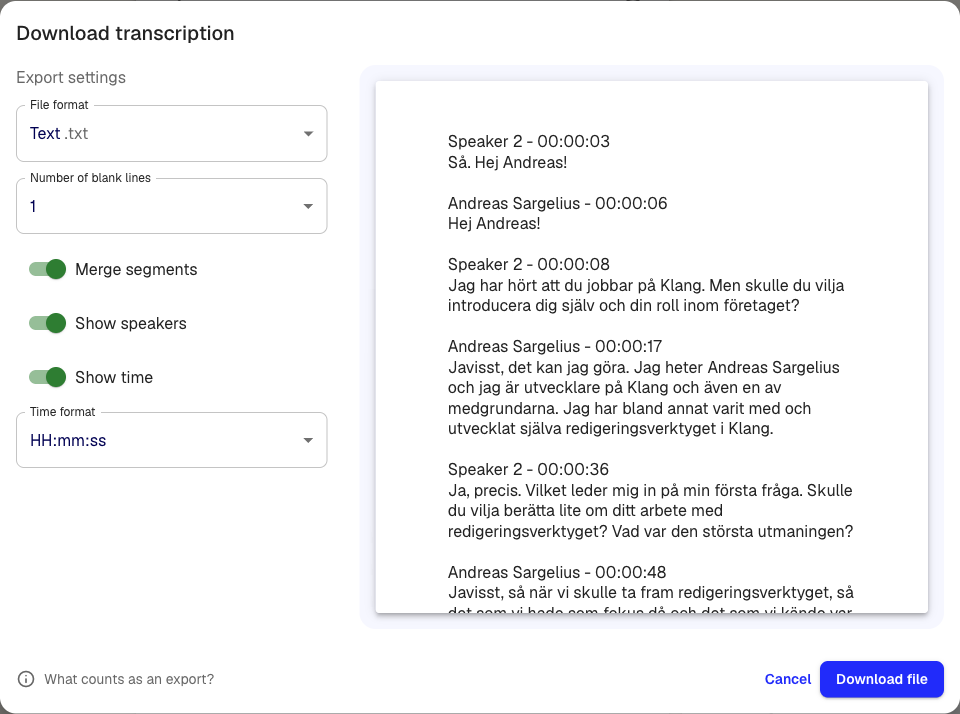
- 从下拉菜单中选择文件格式
- 配置导出选项(见下文)
- 点击下载文件
支持的格式
- Word .docx:包含发言人标签、时间戳和可选评论的文档
- Excel .xlsx:每个段落一行的电子表格
- SRT 字幕 .srt:用于视频剪辑的字幕文件
- VTT 字幕 .vtt:适用于网页的字幕文件
- Avid 字幕 .txt:用于 Avid 剪辑软件的格式
- 文本 .txt:纯文本
- HTML .html:带格式的网页
- 表格 .csv:逗号分隔值
- 原始媒体文件:下载原始音频或视频
- JSON .json:供程序使用的结构化数据
导出选项
根据格式不同,你可以自定义导出内容:
- 合并片段:将同一发言人的连续段落合并为一段
- 显示发言人:包含或不包含发言人姓名
- 显示时间:为每个段落添加时间戳
- 时间格式:选择 HH:mm:ss 或总秒数
- 空行数:控制段落之间的间距
- 导出评论:在 DOCX 导出中包含评论
更改设置时,预览会实时更新。Klang 会记住你的选择,下次直接使用。
导出文档
在分析中或由 AI 创建的文档也可以导出。
- 打开文档
- 点击导出
- 选择 DOCX 或 PDF
导出到集成
如果你已连接 Google Drive、OneDrive 或 Dropbox,可以直接导出到云存储。
- 打开转写稿或文档
- 点击导出
- 选择集成(例如 Google Drive)
- 选择目标文件夹
- 点击导出
设置方法请参阅连接 Google Drive 或连接 OneDrive。
这篇文章对你有帮助吗?
你的反馈可以帮助我们改进文档。
推荐文章
需要更多帮助?
我们的客服团队随时为你提供帮助。