连接 Google Drive
从 Google Drive 导入文件,并将结果导出到 Google Drive。
从 Google Drive 导入文件,并将结果导出到 Google Drive。
连接你的账号
- 打开 设置 → 功能 → 集成
- 找到 Google Drive,点击连接
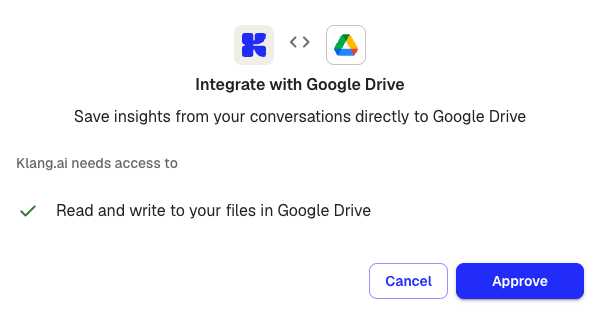
- 查看 Klang 所需的权限,然后点击批准
- 使用你的 Google 账号登录并授予访问权限
连接后,集成页面上的 Google Drive 会显示已连接和一个绿色圆点。
从 Google Drive 导入文件
连接后,Google Drive 会作为导入选项出现在两个位置:
- 分析来源:为分析添加来源时,点击来源旁边的 + 按钮,选择从集成添加,然后从 Drive 中选择文件
- 上传:上传内容时,可以从 Google Drive 而不是电脑中选择文件
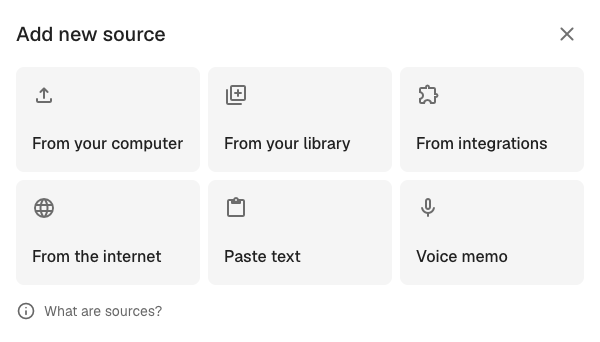
系统会打开文件选择器,你可以浏览 Drive 文件夹并选择一个或多个文件。所选文件会复制到 Klang 中处理,Google Drive 中的原始文件保持不变。
自动发送会议报告
设置自动化,即可自动发送会议报告。
Google Drive:在你选择的文件夹中创建使用标准标题样式的 Google 文档。
断开连接
打开集成设置,移除 Google Drive,然后在对话框中确认。
断开连接后,使用此连接的自动化将无法再发送报告。移除连接前,请先检查这些自动化。
这篇文章对你有帮助吗?
你的反馈可以帮助我们改进文档。
推荐文章
需要更多帮助?
我们的客服团队随时为你提供帮助。