连接日历
同步 Google 或 Outlook 日历,自动录制和转写会议。
如何连接日历
- 在侧边栏中,点击日历标签页
- 点击 Google 日历或 Outlook 日历
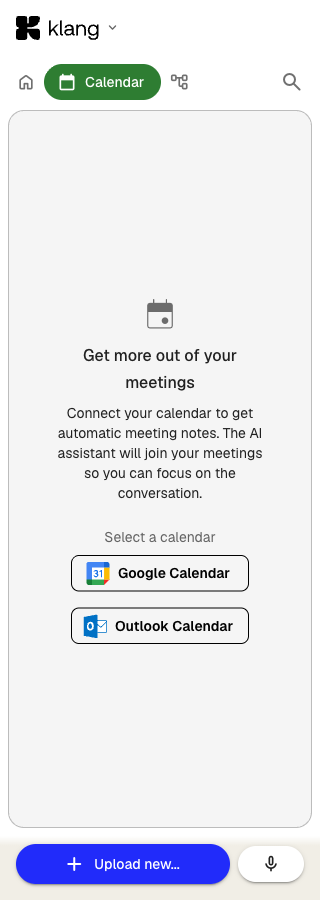
- 使用你的 Google 或 Microsoft 账号登录,并授权 Klang 读取你的日历事件
连接后,即将开始的会议会按天分组显示在日历标签页中。状态圆点和你的账号邮箱表示日历已连接。
自动录制的工作方式
连接日历后,Klang 的会议助手可以自动加入并录制你的视频会议,支持 Google Meet、Microsoft Teams 和 Zoom。
要选择会议助手加入哪些会议,请打开日历标签页,点击已连接账号旁边的设置图标,然后选择以下选项之一:
- 加入所有会议:会议助手加入日历中的每一场会议
- 加入所有已接受的会议:仅加入你已接受的会议
- 加入所有由你组织的会议:仅加入由你组织的会议
- 不加入任何会议:关闭自动录制
你也可以在列表中单独开启或关闭某场会议。使用列表上方的全部和录制中筛选标签,可以在所有会议和 Klang 将录制的会议之间切换。
单场会议设置
要更改某场会议的设置,请在日历标签页中点击该会议。你可以单独设置:
- 语言:该会议的转写语言
- 文件夹:录制内容的保存位置
- 发言人识别:是否根据参会人名单识别发言人(混合会议请关闭)
- 在文件名末尾添加日期:在文件名中加上会议日期
对于重复会议,你可以将更改应用于单次会议或整个系列。
日历邀请(替代方式)
如果不想直接连接日历,也可以改用日历邮箱地址。点击左上角的 Logo 打开 Klang 菜单,点击设置,然后前往我的账号 → 日历邀请,找到你专属的 Klang 邮箱地址。将日历邀请转发到此地址,Klang 就会自动加入并录制这些会议。
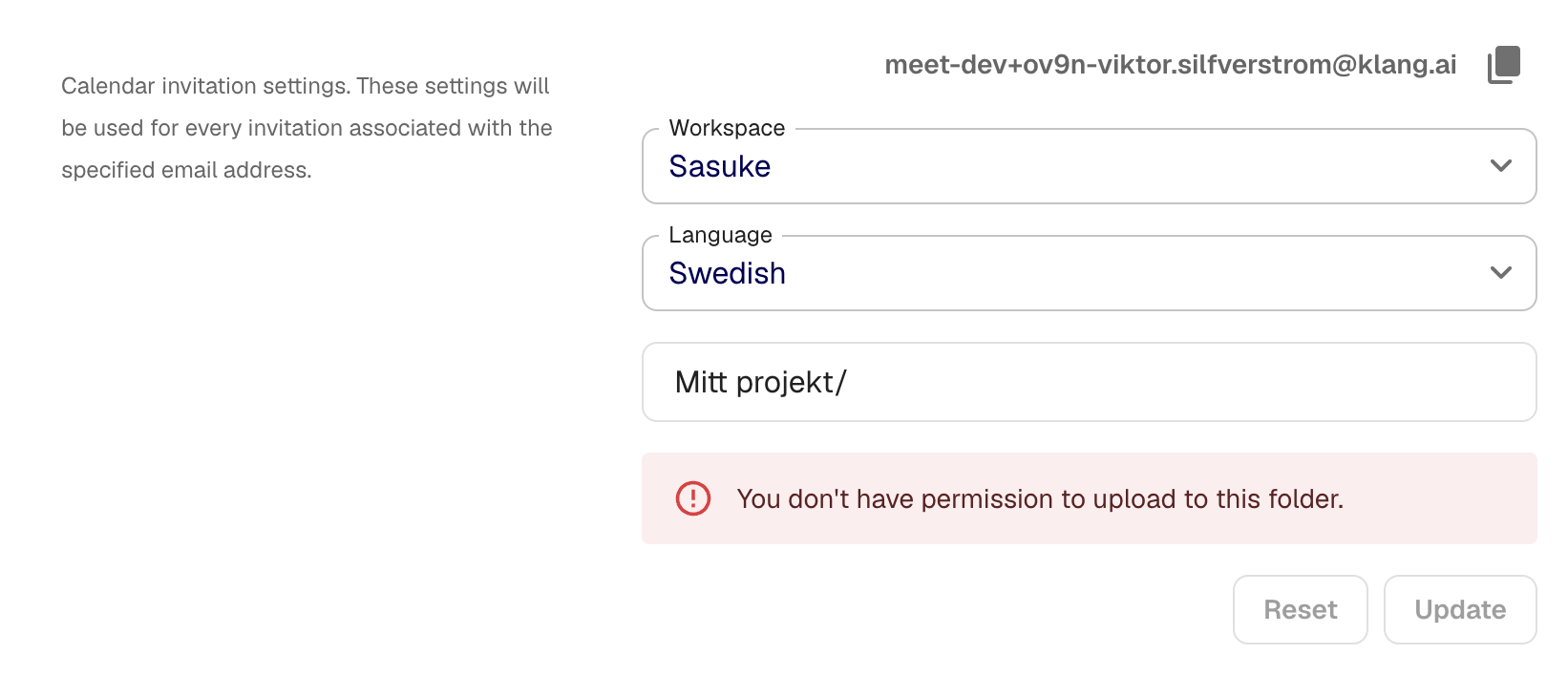
你可以为通过日历邮箱收到的会议设置默认工作空间、语言和文件夹。
断开日历连接
打开侧边栏中的日历标签页,点击已连接账号旁边的设置图标,然后点击断开连接。
这篇文章对你有帮助吗?
你的反馈可以帮助我们改进文档。
推荐文章
需要更多帮助?
我们的客服团队随时为你提供帮助。