Die Domain deines Unternehmens verifizieren
Verhindere, dass Kolleginnen und Kollegen Klang-Konten außerhalb deines Arbeitsbereichs erstellen.
Verifiziere die E-Mail-Domain deines Unternehmens, damit Kolleginnen und Kollegen keine eigenen Klang-Konten außerhalb deines Arbeitsbereichs erstellen können. Nach der Verifizierung wird jede Person, die sich mit einer Adresse dieser Domain registrieren möchte, gebeten, stattdessen bei dir eine Einladung anzufragen.
Bevor du beginnst
- Du musst Admin eines Arbeitsbereichs mit Business- oder Enterprise-Tarif sein. In anderen Tarifen zeigt der Bereich Domain-Verifizierung ist in Business enthalten mit einer Schaltfläche Auf Business upgraden. Einen Vergleich der Tarife findest du unter Tarife und Limits
- Du brauchst Zugriff auf die DNS-Einstellungen deiner Domain oder jemanden in deinem IT-Team, der ihn hat
- Öffentliche E-Mail-Domains wie gmail.com können nicht verwendet werden
Eine Domain hinzufügen und verifizieren
- Öffne Einstellungen → Arbeitsbereich → Sicherheit und scrolle zu Domains
- Gib im Feld Domain deine Domain ein, zum Beispiel
example.com - Klicke auf Domain hinzufügen. Die Domain wird als Wartet auf Verifizierung angezeigt, mit einem TXT-Eintrag darunter
- Kopiere den TXT-Eintrag. Er beginnt mit
klang-verification= - Füge bei deinem DNS-Anbieter einen TXT-Eintrag mit diesem Wert für die Domain selbst hinzu (oft als
@angegeben) - Klicke in Klang neben der Domain auf Verifizieren
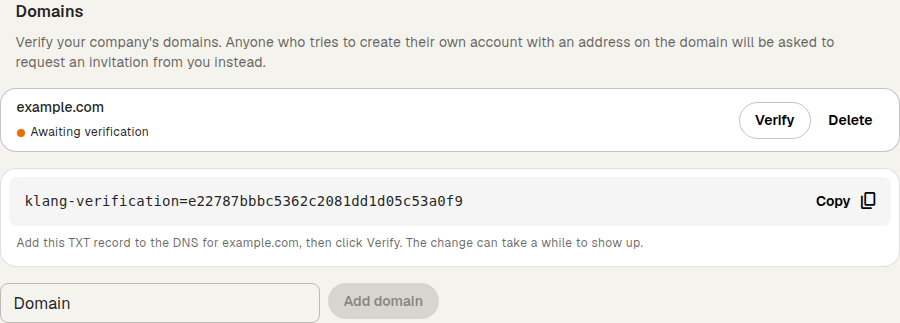
Wenn Klang den Eintrag findet, wird die Domain als Verifiziert angezeigt. Findet Klang den Eintrag noch nicht, warte eine Weile und klicke erneut auf Verifizieren. DNS-Änderungen können einige Zeit brauchen, bis sie sichtbar werden.
Eine verifizierte Domain gilt auch für ihre Subdomains. Wenn du example.com verifizierst, gilt das auch für Adressen wie name@eu.example.com.
Was sich nach der Verifizierung ändert
Wer ein neues Klang-Konto mit einer Adresse dieser Domain erstellen möchte, sieht eine Meldung, dass die eigene Organisation Klang nutzt und man den Klang-Admin um eine Einladung bitten soll. Die Meldung nennt deinen Arbeitsbereich nicht.
Nicht betroffen sind:
- Einladungen: Personen, die du einlädst, können weiterhin ihr Konto erstellen und beitreten
- Verzeichnissynchronisierung: Mitglieder, die aus deinem Verzeichnis hinzugefügt werden, erhalten weiterhin ihre Konten
- Bestehende Benutzer: Wer bereits ein Klang-Konto hat, kann sich weiterhin anmelden
Um Personen hinzuzufügen, lade sie unter Einstellungen → Arbeitsbereich → Mitglieder ein. Lies Dein Team in einen Arbeitsbereich einladen.
Den TXT-Eintrag bestehen lassen
Klang prüft den Eintrag regelmäßig erneut. Fehlt der Eintrag zwei Wochen lang, ist die Domain nicht mehr verifiziert, Registrierungen mit dieser Domain sind wieder möglich, und alle Admins des Arbeitsbereichs erhalten eine E-Mail. Um die Domain erneut zu verifizieren, füge den Eintrag wieder hinzu und klicke auf Verifizieren.
Eine Domain entfernen
- Klicke im Bereich Domains neben der Domain auf Löschen
- Klicke zum Bestätigen auf Domain entfernen
Danach kann jede Person mit einer Adresse dieser Domain wieder ein eigenes Klang-Konto erstellen.
Wenn die Domain bereits vergeben ist
Nur ein Arbeitsbereich kann eine Domain verifizieren. Hat ein anderer Arbeitsbereich sie zuerst verifiziert, zeigt Klang Die Domain ist bereits in Klang registriert. Wende dich an den Support, wenn die Domain euch gehört.
Es kann nur eine begrenzte Anzahl Domains gleichzeitig auf Verifizierung warten. Ist das Limit erreicht, verifiziere oder entferne zuerst eine davon.
War dieser Artikel hilfreich?
Dein Feedback hilft uns, unsere Dokumentation zu verbessern.
Empfohlene Artikel
Das Audit-Log prüfen
Sieh, wer Mitglieder, Plätze, Anmelderegeln und Verträge geändert hat.
Dein Abonnement kündigen
Kündige dein Pro- oder Business-Abonnement in Klang und nimm die Kündigung bei Bedarf zurück.
Tarif oder Abrechnungsintervall ändern
Wechsle zwischen Pro und Business oder zwischen monatlicher und jährlicher Abrechnung.
Brauchst du weitere Hilfe?
Unser Support hilft dir gerne weiter.