Het domein van je bedrijf verifiëren
Voorkom dat collega's Klang-accounts buiten je werkruimte aanmaken.
Verifieer het e-maildomein van je bedrijf, zodat collega’s geen eigen Klang-accounts buiten je werkruimte kunnen aanmaken. Na de verificatie wordt iedereen die zich aanmeldt met een adres op het domein gevraagd om in plaats daarvan een uitnodiging bij jou aan te vragen.
Voordat je begint
- Je moet werkruimtebeheerder zijn bij het Business- of Enterprise-abonnement. Bij andere abonnementen toont het gedeelte Domeinverificatie zit in Business met een knop Upgraden naar Business. Lees Abonnementen en limieten om de abonnementen te vergelijken
- Je hebt toegang nodig tot de DNS-instellingen van je domein, of iemand in je IT-team die die toegang heeft
- Openbare e-maildomeinen, zoals gmail.com, kunnen niet worden gebruikt
Een domein toevoegen en verifiëren
- Open Instellingen → Werkruimte → Beveiliging en scrol naar Domeinen
- Voer in het veld Domein je domein in, bijvoorbeeld
example.com - Klik op Domein toevoegen. Het domein staat dan op Wacht op verificatie, met een TXT-record eronder
- Kopieer het TXT-record. Het begint met
klang-verification= - Voeg bij je DNS-provider een TXT-record met die waarde toe op het domein zelf (vaak geschreven als
@) - Klik in Klang op Verifiëren naast het domein
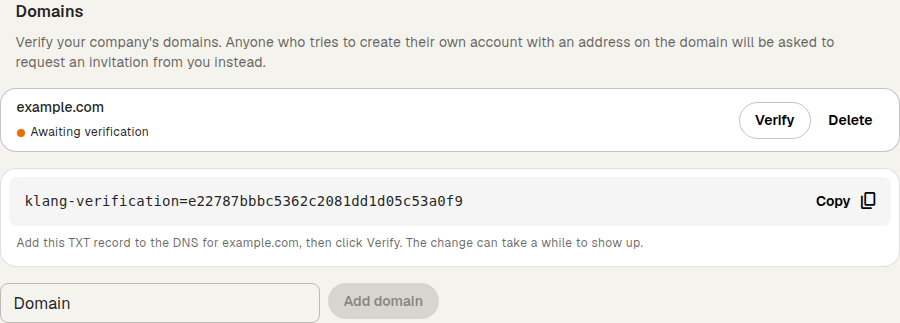
Vindt Klang het record, dan staat het domein op Geverifieerd. Vindt Klang het record nog niet, wacht dan even en klik opnieuw op Verifiëren. Het kan even duren voordat DNS-wijzigingen zichtbaar zijn.
Eén geverifieerd domein geldt ook voor de subdomeinen. Verifieer je example.com, dan geldt dat ook voor adressen zoals naam@eu.example.com.
Wat er na de verificatie verandert
Wie een nieuw Klang-account probeert aan te maken met een adres op het domein, krijgt een melding dat de organisatie Klang gebruikt en dat de persoon de Klang-beheerder om een uitnodiging moet vragen. De melding noemt je werkruimte niet.
Dit verandert niet:
- Uitnodigingen: mensen die je uitnodigt, kunnen nog steeds hun account aanmaken en lid worden
- Directorysynchronisatie: leden die uit je directory worden toegevoegd, krijgen nog steeds hun account
- Bestaande gebruikers: mensen die al een Klang-account hebben, kunnen nog steeds inloggen
Nodig mensen uit via Instellingen → Werkruimte → Leden om ze toe te voegen. Lees Je team uitnodigen voor een werkruimte.
Laat het TXT-record staan
Klang controleert het record af en toe opnieuw. Ontbreekt het record twee weken, dan is het domein niet meer geverifieerd, kunnen mensen zich weer met adressen op het domein aanmelden en krijgt elke werkruimtebeheerder een e-mail. Voeg het record weer toe en klik op Verifiëren om opnieuw te verifiëren.
Een domein verwijderen
- Klik in het gedeelte Domeinen op Verwijderen naast het domein
- Klik op Domein verwijderen om te bevestigen
Iedereen met een adres op het domein kan daarna weer een eigen Klang-account aanmaken.
Als het domein al in gebruik is
Maar één werkruimte kan een domein verifiëren. Heeft een andere werkruimte het eerst geverifieerd, dan toont Klang Het domein is al geregistreerd in Klang. Neem contact op met de ondersteuning als het domein van jou is.
Je kunt een beperkt aantal domeinen tegelijk op verificatie laten wachten. Bereik je die limiet, verifieer of verwijder er dan eerst een.
Was dit artikel nuttig?
Met je feedback kunnen we onze documentatie verbeteren.
Aanbevolen artikelen
Het auditlog bekijken
Bekijk wie leden, plaatsen, inlogregels en overeenkomsten heeft gewijzigd.
Je abonnement opzeggen
Zeg je Pro- of Business-abonnement op in Klang en maak het ongedaan als je van gedachten verandert.
Je abonnement of factureringsinterval wijzigen
Wissel tussen Pro en Business, of tussen maandelijkse en jaarlijkse betaling.
Meer hulp nodig?
Ons supportteam staat voor je klaar.