Verificar el dominio de tu empresa
Evita que tus compañeros creen cuentas de Klang fuera de tu espacio de trabajo.
Verifica el dominio de correo de tu empresa para que tus compañeros no puedan crear sus propias cuentas de Klang fuera de tu espacio de trabajo. Después de la verificación, a quien intente registrarse con una dirección de ese dominio se le pide que te solicite una invitación.
Antes de empezar
- Necesitas ser administrador de un espacio de trabajo con el plan Business o Enterprise. En otros planes, la sección muestra La verificación de dominios está incluida en Business con un botón para Mejorar a Business. Para comparar los planes, consulta Planes y límites
- Necesitas acceso a la configuración DNS de tu dominio, o a alguien de tu equipo de TI que lo tenga
- No se pueden usar dominios de correo públicos, como gmail.com
Añadir y verificar un dominio
- Abre Ajustes → Espacio de trabajo → Seguridad y desplázate hasta Dominios
- En el campo Dominio, escribe tu dominio, por ejemplo
example.com - Haz clic en Añadir dominio. El dominio aparece como Pendiente de verificación, con un registro TXT debajo
- Copia el registro TXT. Empieza por
klang-verification= - En tu proveedor de DNS, añade un registro TXT con ese valor en el propio dominio (a menudo se escribe como
@) - De vuelta en Klang, haz clic en Verificar junto al dominio
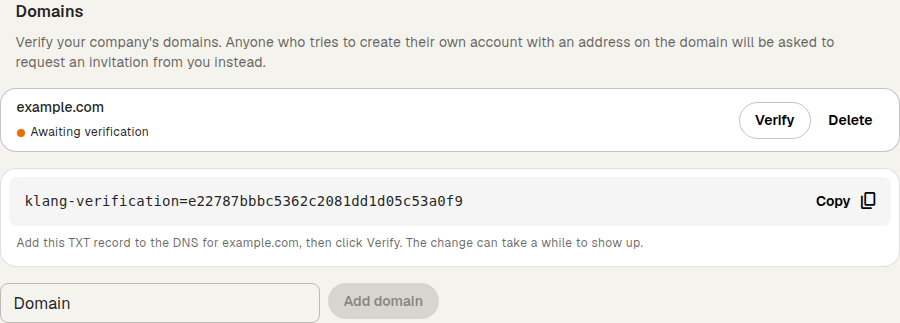
Cuando Klang encuentra el registro, el dominio aparece como Verificado. Si Klang todavía no encuentra el registro, espera un rato y vuelve a hacer clic en Verificar. Los cambios de DNS pueden tardar en aplicarse.
Un dominio verificado también cubre sus subdominios. Verificar example.com cubre también direcciones como nombre@eu.example.com.
Qué cambia después de la verificación
Quien intente crear una cuenta nueva de Klang con una dirección del dominio ve un mensaje que dice que su organización usa Klang y que debe pedir una invitación a su administrador de Klang. El mensaje no menciona tu espacio de trabajo.
Esto no se ve afectado:
- Invitaciones: las personas que invitas pueden seguir creando su cuenta y uniéndose
- Sincronización del directorio: los miembros que se añaden desde tu directorio siguen recibiendo sus cuentas
- Usuarios existentes: las personas que ya tienen una cuenta de Klang pueden seguir iniciando sesión
Para añadir personas, invítalas desde Ajustes → Espacio de trabajo → Miembros. Consulta Invitar a tu equipo a un espacio de trabajo.
Mantener el registro TXT
Klang vuelve a comprobar el registro de vez en cuando. Si el registro falta durante dos semanas, el dominio deja de estar verificado, los registros con ese dominio vuelven a estar abiertos y todos los administradores del espacio de trabajo reciben un correo. Para verificarlo de nuevo, vuelve a añadir el registro y haz clic en Verificar.
Eliminar un dominio
- En la sección Dominios, haz clic en Eliminar junto al dominio
- Haz clic en Eliminar dominio para confirmar
Cualquier persona con una dirección del dominio puede volver a crear su propia cuenta de Klang.
Si el dominio ya está en uso
Solo un espacio de trabajo puede verificar un dominio. Si otro espacio de trabajo lo verificó antes, Klang muestra El dominio ya está registrado en Klang. Contacta con soporte si el dominio es tuyo.
Puedes tener un número limitado de dominios pendientes de verificación al mismo tiempo. Si llegas al límite, verifica o elimina uno de ellos primero.
¿Te ha resultado útil este artículo?
Tus comentarios nos ayudan a mejorar nuestra documentación.
Artículos sugeridos
Cancelar tu suscripción
Cancela tu suscripción Pro o Business en Klang y deshazlo si cambias de opinión.
Cambiar de plan o de intervalo de facturación
Cambia entre Pro y Business, o entre la facturación mensual y la anual.
Revisar el registro de auditoría
Consulta quién cambió miembros, licencias, reglas de inicio de sesión y contratos.
¿Necesitas más ayuda?
Nuestro equipo de soporte está aquí para ayudarte.