Vérifier le domaine de votre entreprise
Empêchez vos collègues de créer des comptes Klang hors de votre espace de travail.
Vérifiez le domaine de messagerie de votre entreprise pour que vos collègues ne puissent pas créer leur propre compte Klang en dehors de votre espace de travail. Une fois le domaine vérifié, toute personne qui tente de s’inscrire avec une adresse de ce domaine est invitée à vous demander une invitation.
Avant de commencer
- Vous devez être administrateur d’un espace de travail avec l’offre Business ou Enterprise. Avec les autres offres, la section affiche La vérification de domaine est incluse dans Business et un bouton Passer à Business. Pour comparer les offres, consultez Offres et limites
- Vous devez avoir accès aux paramètres DNS de votre domaine, ou pouvoir compter sur une personne de votre équipe informatique qui y a accès
- Les domaines de messagerie publics, comme gmail.com, ne peuvent pas être utilisés
Ajouter et vérifier un domaine
- Ouvrez Paramètres → Espace de travail → Sécurité et faites défiler jusqu’à Domaines
- Dans le champ Domaine, saisissez votre domaine, par exemple
example.com - Cliquez sur Ajouter un domaine. Le domaine apparaît En attente de vérification, avec un enregistrement TXT en dessous
- Copiez l’enregistrement TXT. Il commence par
klang-verification= - Chez votre fournisseur DNS, ajoutez un enregistrement TXT avec cette valeur sur le domaine lui-même (souvent noté
@) - De retour dans Klang, cliquez sur Vérifier à côté du domaine
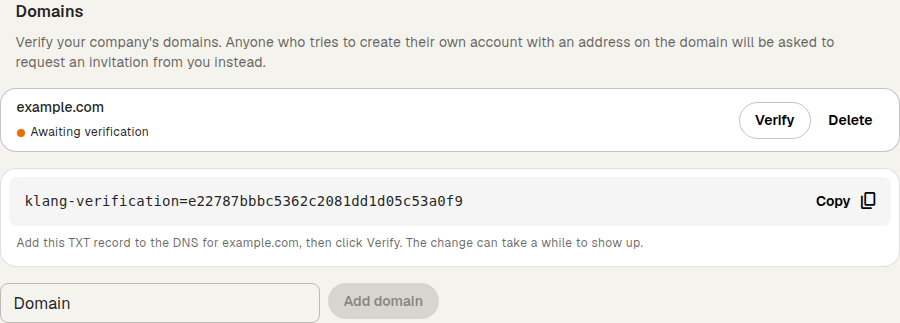
Lorsque Klang trouve l’enregistrement, le domaine apparaît comme Vérifié. Si Klang ne trouve pas encore l’enregistrement, patientez un peu et cliquez de nouveau sur Vérifier. Les modifications DNS peuvent mettre un certain temps à être prises en compte.
Un domaine vérifié couvre aussi ses sous-domaines. La vérification de example.com couvre aussi des adresses comme nom@eu.example.com.
Ce qui change après la vérification
Une personne qui tente de créer un nouveau compte Klang avec une adresse du domaine voit un message indiquant que son organisation utilise Klang et qu’elle doit demander une invitation à son administrateur Klang. Le message ne mentionne pas le nom de votre espace de travail.
Ces cas ne sont pas concernés :
- Invitations : les personnes que vous invitez peuvent toujours créer leur compte et rejoindre l’espace
- Synchronisation d’annuaire : les membres ajoutés depuis votre annuaire reçoivent toujours leur compte
- Utilisateurs existants : les personnes qui ont déjà un compte Klang peuvent toujours se connecter
Pour ajouter des personnes, invitez-les depuis Paramètres → Espace de travail → Membres. Consultez Inviter votre équipe dans un espace de travail.
Conserver l’enregistrement TXT
Klang vérifie de nouveau l’enregistrement de temps en temps. Si l’enregistrement est absent pendant deux semaines, le domaine n’est plus vérifié, les inscriptions avec ce domaine sont de nouveau possibles et tous les administrateurs de l’espace de travail reçoivent un e-mail. Pour vérifier de nouveau le domaine, rajoutez l’enregistrement et cliquez sur Vérifier.
Supprimer un domaine
- Dans la section Domaines, cliquez sur Supprimer à côté du domaine
- Cliquez sur Supprimer le domaine pour confirmer
Toute personne disposant d’une adresse de ce domaine peut alors de nouveau créer son propre compte Klang.
Si le domaine est déjà utilisé
Un domaine ne peut être vérifié que par un seul espace de travail. Si un autre espace de travail l’a vérifié en premier, Klang affiche Ce domaine est déjà enregistré dans Klang. Contactez l’assistance si le domaine vous appartient.
Le nombre de domaines en attente de vérification en même temps est limité. Si vous atteignez la limite, vérifiez ou supprimez d’abord l’un d’eux.
Cet article vous a-t-il été utile ?
Vos commentaires nous aident à améliorer notre documentation.
Articles suggérés
Consulter le journal d’audit
Voyez qui a modifié les membres, licences, règles de connexion et accords.
Changer d’offre ou de périodicité de facturation
Passez de Pro à Business, ou de la facturation mensuelle à annuelle, et inversement.
Résilier votre abonnement
Résiliez votre abonnement Pro ou Business dans Klang, et annulez si vous changez d’avis.
Besoin d’aide supplémentaire ?
Notre équipe d’assistance est à votre disposition.