Verificare il dominio aziendale
Impedisci ai colleghi di creare account Klang fuori dal tuo spazio di lavoro.
Verifica il dominio e-mail della tua azienda così i colleghi non possono creare account Klang personali fuori dal tuo spazio di lavoro. Dopo la verifica, chi prova a registrarsi con un indirizzo del dominio riceve l’indicazione di chiederti un invito.
Prima di iniziare
- Devi essere amministratore di uno spazio di lavoro con il piano Business o Enterprise. Con gli altri piani, la sezione mostra La verifica del dominio è inclusa in Business con un pulsante Passa a Business. Per confrontare i piani, leggi Piani e limiti
- Ti serve l’accesso alle impostazioni DNS del dominio, oppure una persona del reparto IT che ce l’abbia
- I domini e-mail pubblici, come gmail.com, non si possono usare
Aggiungere e verificare un dominio
- Apri Impostazioni → Spazio di lavoro → Sicurezza e scorri fino a Domini
- Nel campo Dominio, inserisci il tuo dominio, per esempio
example.com - Fai clic su Aggiungi dominio. Il dominio appare come In attesa di verifica, con un record TXT sotto
- Copia il record TXT. Inizia con
klang-verification= - Nel tuo provider DNS, aggiungi un record TXT con quel valore sul dominio stesso (spesso indicato come
@) - Torna in Klang e fai clic su Verifica accanto al dominio
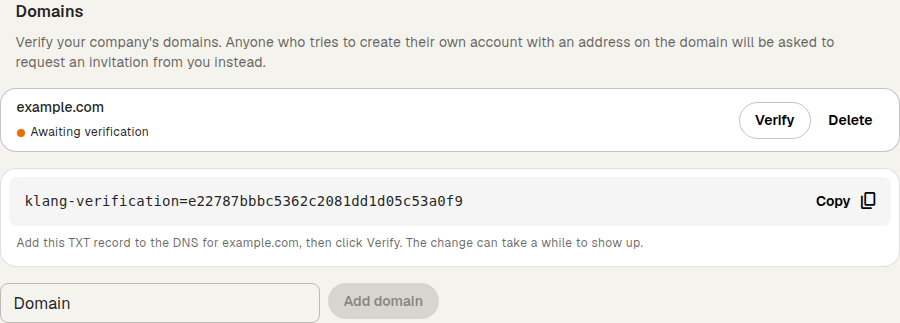
Quando Klang trova il record, il dominio appare come Verificato. Se Klang non trova ancora il record, attendi un po’ e fai di nuovo clic su Verifica. Le modifiche DNS possono richiedere del tempo.
Un dominio verificato copre anche i suoi sottodomini. Verificando example.com copri anche indirizzi come nome@eu.example.com.
Cosa cambia dopo la verifica
Chi prova a creare un nuovo account Klang con un indirizzo del dominio vede un messaggio che indica che la sua organizzazione usa Klang e che deve chiedere un invito al proprio amministratore Klang. Il messaggio non indica il nome del tuo spazio di lavoro.
Questi casi non cambiano:
- Inviti: le persone che inviti possono comunque creare l’account ed entrare
- Sincronizzazione directory: i membri aggiunti dalla tua directory ricevono comunque l’account
- Utenti esistenti: chi ha già un account Klang può continuare ad accedere
Per aggiungere persone, invitale da Impostazioni → Spazio di lavoro → Membri. Leggi Invitare il team in uno spazio di lavoro.
Mantenere il record TXT
Klang controlla di nuovo il record di tanto in tanto. Se il record manca per due settimane, il dominio non è più verificato, le registrazioni dal dominio tornano possibili e tutti gli amministratori dello spazio di lavoro ricevono un’e-mail. Per verificarlo di nuovo, aggiungi di nuovo il record e fai clic su Verifica.
Rimuovere un dominio
- Nella sezione Domini, fai clic su Elimina accanto al dominio
- Fai clic su Rimuovi dominio per confermare
Chiunque abbia un indirizzo del dominio può di nuovo creare un account Klang personale.
Se il dominio è già registrato
Un dominio può essere verificato da un solo spazio di lavoro. Se un altro spazio di lavoro l’ha verificato per primo, Klang mostra Il dominio è già registrato in Klang. Contatta l’assistenza se il dominio è tuo.
Puoi avere solo un numero limitato di domini in attesa di verifica contemporaneamente. Se raggiungi il limite, prima verifica o rimuovi uno di questi domini.
Questo articolo ti è stato utile?
Il tuo feedback ci aiuta a migliorare la documentazione.
Articoli suggeriti
Consultare il log di audit
Scopri chi ha modificato membri, postazioni, regole di accesso e accordi.
Annullare l'abbonamento
Annulla l'abbonamento Pro o Business in Klang e torna indietro se cambi idea.
Cambiare piano o intervallo di fatturazione
Passa da Pro a Business, o dalla fatturazione mensile a quella annuale.
Serve altro aiuto?
Il nostro team di assistenza è a disposizione.