Plany i limity
Porównaj plany Bezpłatny, Pro, Business i Enterprise oraz sprawdź limity każdego z nich.
Klang ma cztery plany: Bezpłatny, Pro, Business i Enterprise. Z tego artykułu dowiesz się, dla kogo jest każdy plan, co zawiera i jak przejść na wyższy plan.
Cztery plany
- Bezpłatny: na początek. Transkrypcja spotkań i rozmów, asystent spotkań, aplikacja mobilna i aplikacja na komputer, podsumowania i czat. Widzisz historię z ostatnich 30 dni.
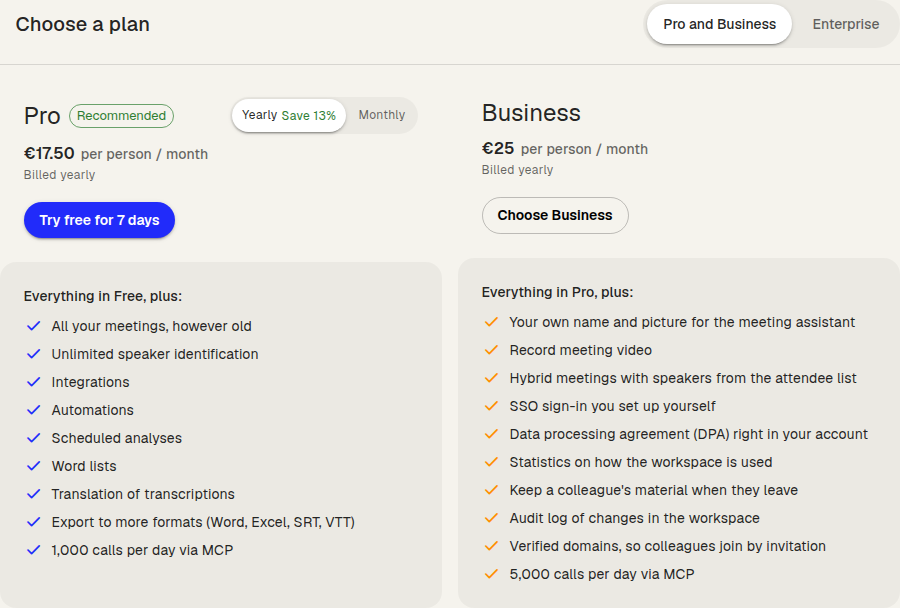
- Pro: cała historia, z możliwością wyszukiwania. Wszystko, co w planie Bezpłatnym, a do tego wszystkie spotkania bez względu na to, jak są stare, nieograniczona identyfikacja mówców, integracje, automatyzacje, zaplanowane analizy, listy słów, tłumaczenie transkrypcji i eksport do większej liczby formatów (Word, Excel, SRT, VTT).
- Business: dla zespołów, które potrzebują logowania jednokrotnego (SSO), umowy powierzenia przetwarzania danych (DPA) i statystyk. Wszystko, co w planie Pro, a do tego:
- Własna nazwa i zdjęcie asystenta spotkań
- Nagrywanie wideo ze spotkań
- Spotkania hybrydowe z mówcami z listy uczestników
- Protokoły ze spotkań
- Szablony analiz
- SSO, które konfigurujesz samodzielnie
- DPA podpisywana bezpośrednio na koncie
- Statystyki korzystania z przestrzeni roboczej
- Zachowanie materiałów współpracownika, który opuszcza przestrzeń roboczą
- Dziennik zdarzeń zmian w przestrzeni roboczej
- Zweryfikowane domeny, dzięki którym współpracownicy dołączają przez zaproszenie
- Enterprise: dla organizacji z własnymi wymaganiami. Wszystko, co w planie Business, a do tego prywatna chmura z własnym kluczem szyfrowania, instalacja we własnym środowisku, kontrola dostępu, indywidualny okres przechowywania treści, dedykowany zespół obsługi klienta z priorytetowym wsparciem i umową SLA oraz własna umowa i fakturowanie. Plan Enterprise konfiguruje dla ciebie zespół Klang. Skontaktuj się z nami, aby zacząć.
Funkcje, które wcześniej były częścią modułu spotkań (nagrywanie wideo, własny asystent spotkań, spotkania hybrydowe i protokoły ze spotkań), są teraz częścią planu Business. Modułu nie można już kupić osobno.
Gdzie sprawdzić ceny
Ceny zależą od waluty i mogą się zmieniać, dlatego nie podajemy ich tutaj. Aby je zobaczyć, otwórz Ustawienia → Płatności → Subskrypcja. Ceny są podane za osobę i zawierają VAT. Przy rozliczeniu rocznym miesięczny koszt jest niższy niż przy rozliczeniu miesięcznym, a strona planu pokazuje, ile oszczędzasz.
Przejście na wyższy plan
Plan mogą zmieniać tylko administratorzy przestrzeni roboczej. Jeśli nie masz uprawnień administratora, poproś o to administratora przestrzeni roboczej.
- Otwórz Ustawienia → Płatności → Subskrypcja
- W sekcji Wybierz plan wybierz Miesięcznie lub Rocznie
- Przy wybranym planie kliknij Wypróbuj bezpłatnie przez 7 dni (Pro) lub Wybierz plan Business
- W oknie Potwierdź wybór sprawdź okres rozliczeniowy i ustaw Rozmiar subskrypcji (liczbę licencji)
- Kliknij Rozpocznij bezpłatny okres próbny lub Przejdź do płatności
- Wpisz dane płatności w portalu płatności
Plan Pro zaczyna się od 7-dniowego bezpłatnego okresu próbnego. Podajesz dane karty, ale pierwsza płatność zostanie pobrana dopiero po zakończeniu okresu próbnego. Jeśli wcześniej anulujesz subskrypcję, nic nie zapłacisz. Przestrzeń robocza, która miała już okres próbny, płaci od razu przy zakupie. Plan Business nie ma okresu próbnego, więc za pierwszy okres płacisz przy zakupie.
30-dniowa historia w planie Bezpłatnym
W planie Bezpłatnym możesz otwierać to, co powstało w ciągu ostatnich 30 dni. Starsze spotkania, pliki, dokumenty i analizy są zachowywane. Limit nigdy niczego nie usuwa, a wszystko znów się otworzy, gdy tylko przestrzeń robocza przejdzie na wyższy plan.
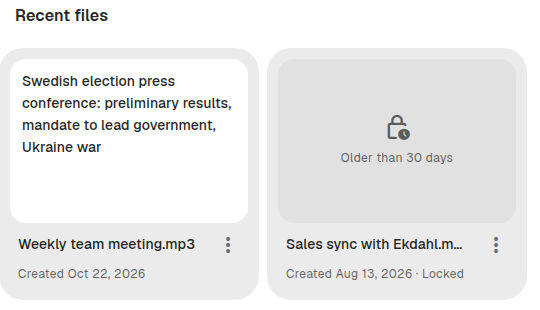
Starszy element jest zablokowany:
- Na listach i w folderach widać jego tytuł, datę i kłódkę. Jego treść jest ukryta.
- Po kliknięciu otwiera się okno z informacją, że element jest starszy niż 30 dni. Administratorzy mogą kliknąć Przejdź na plan Pro.
- Jeśli otworzysz go z linku, zamiast elementu zobaczysz stronę z wyjaśnieniem blokady.
- Wyszukiwanie go pomija i pokazuje, ile starszych wyników jest zablokowanych, na przykład „7 starszych wyników jest zablokowanych”.
- AI nie korzysta z niego w analizach ani w czacie i nie możesz dodać go jako źródła.
Zablokowany element nadal możesz usunąć. Prywatne notatki i zadania nie są blokowane.
Limity MCP
Każdy plan obejmuje określoną liczbę wywołań narzędzi dziennie dla asystentów AI połączonych przez MCP. Liczba jest liczona dla całej przestrzeni roboczej i zeruje się o północy UTC.
- Bezpłatny: 30 wywołań dziennie
- Pro: 1000 wywołań dziennie
- Business: 5000 wywołań dziennie
- Enterprise: bez limitu
Gdy wykorzystasz 80% wywołań, asystent poinformuje cię, ile ich zostało. Gdy wykorzystasz wszystkie, dowiesz się, że limit został osiągnięty, kiedy się odnowi i jak przejść na wyższy plan. Strona planu pokazuje też Wywołania MCP dzisiaj. Więcej przeczytasz w artykule Łączenie aplikacji Klang z klientem MCP.
Limity API
API Klang ma limity żądań zależne od planu:
- Bezpłatny: 50 żądań dziennie dla całej przestrzeni roboczej
- Pro: 60 żądań na minutę dla każdego klucza API
- Business i Enterprise: 120 żądań na minutę dla każdego klucza API
Więcej przeczytasz w artykule Zarządzanie kluczami API.
Czy ten artykuł był pomocny?
Twoja opinia pomaga nam ulepszać dokumentację.
Proponowane artykuły
Przeglądanie dziennika zdarzeń
Sprawdź, kto zmieniał członków, licencje, zasady logowania i umowy.
Anulowanie subskrypcji
Anuluj subskrypcję Pro lub Business w aplikacji Klang i cofnij anulowanie, jeśli zmienisz zdanie.
Zmiana planu lub okresu rozliczeniowego
Przełącz się między planami Pro i Business albo między rozliczeniem miesięcznym a rocznym.
Potrzebujesz więcej pomocy?
Nasz zespół pomocy technicznej chętnie pomoże.